


Comment Installer Atlas Pro ONTV sur TV Samsung : Guide Complet 2026
Imaginez accéder à plus de 11 000 chaînes TV, 120 000 films et séries en qualité 4K directement depuis votre télévision Samsung. En 2026, installer Atlas Pro ONTV sur TV Samsung est devenu une solution incontournable pour les amateurs de divertissement qui souhaitent transformer leur expérience télévisuelle. Ce guide détaillé vous accompagne pas à pas dans l’installation et la configuration d’Atlas Pro ONTV sur votre Smart TV Samsung, que vous possédiez un modèle récent ou plus ancien.

Points Clés à Retenir
- Méthode principale : Installation via Smart Hub et applications tierces compatibles (IPTV Smarters Pro, Smart IPTV, OttPlayer)
- Prérequis essentiel : Connexion Internet stable (Wi-Fi ou Ethernet) obligatoire pour le streaming IPTV
- Compatibilité Tizen OS : Les TV Samsung modernes nécessitent des applications intermédiaires pour importer les listes M3U
- Solutions alternatives : Pour les TV non-Smart, utilisez Android TV Box, Fire Stick ou Apple TV comme passerelle
- Support technique : Assistance disponible via WhatsApp pour résoudre les problèmes d’installation
Comprendre Atlas Pro ONTV et la Compatibilité Samsung
Qu’est-ce qu’Atlas Pro ONTV ?
Atlas Pro ONTV représente une solution IPTV premium qui offre un accès illimité à des milliers de chaînes internationales, films et séries en haute définition. Le service se distingue par sa stabilité exceptionnelle, ses serveurs sans coupure et sa compatibilité étendue avec différents appareils, notamment les téléviseurs Samsung.
Compatibilité avec le Système Tizen OS
Les téléviseurs Samsung modernes fonctionnent sous Tizen OS, un système d’exploitation propriétaire qui diffère d’Android TV. Cette particularité nécessite une approche spécifique pour installer Atlas Pro ONTV sur TV Samsung. Contrairement aux appareils Android où l’installation directe d’APK est possible, les TV Samsung requièrent l’utilisation d’applications intermédiaires disponibles dans le Samsung App Store [1].
Vérification de la Compatibilité de Votre TV
Avant de commencer l’installation, vérifiez les caractéristiques suivantes :
- Modèle Smart TV : Votre Samsung doit être une Smart TV (2015 ou plus récent recommandé)
- Système d’exploitation : Tizen OS version 2.4 ou supérieure
- Connexion Internet : Minimum 10 Mbps pour le streaming HD, 25 Mbps pour la 4K
- Espace de stockage : Au moins 100 MB disponibles pour les applications
Préparation de Votre TV Samsung pour l’Installation
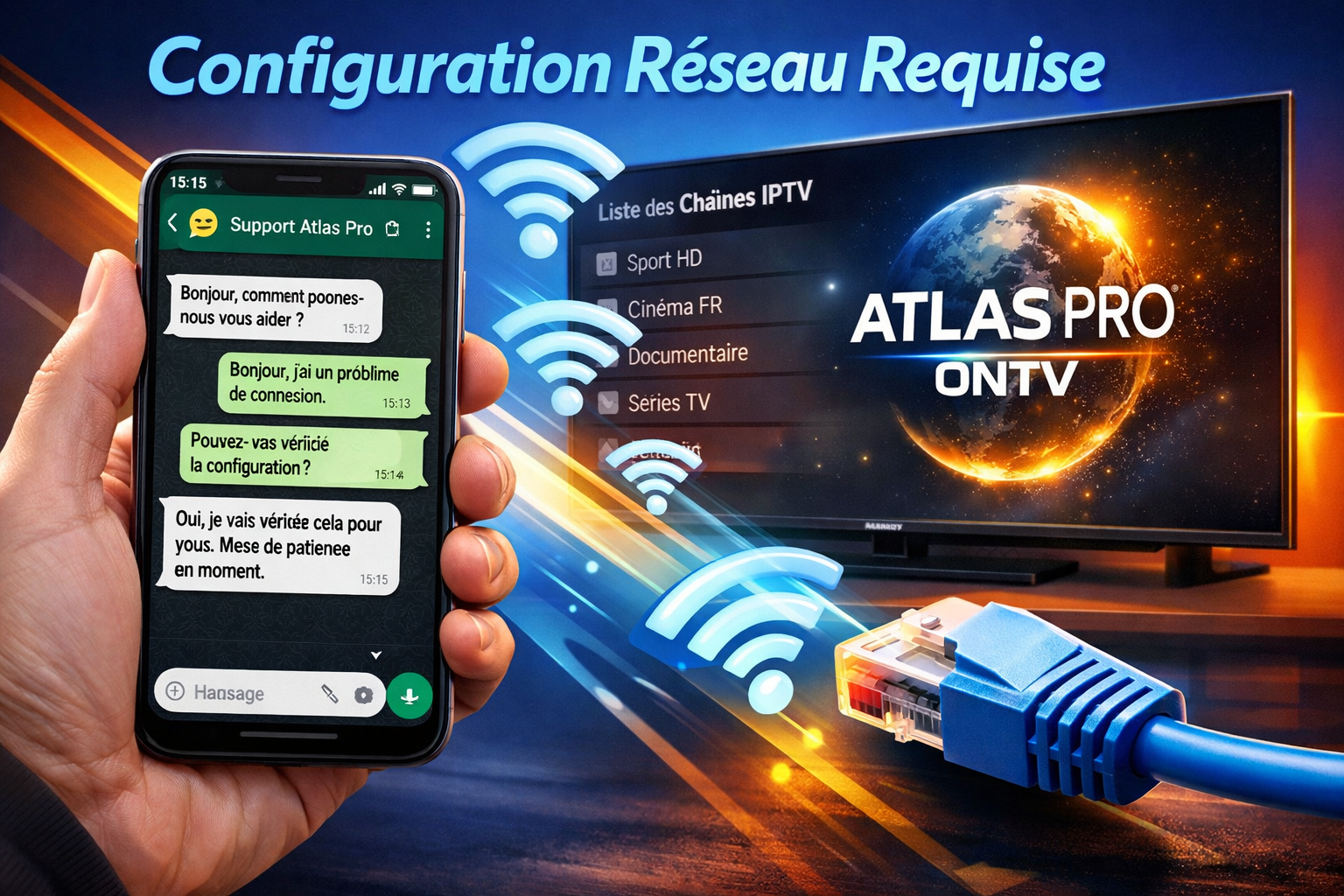
Connexion au Réseau Internet
La première étape cruciale consiste à connecter votre téléviseur Samsung à Internet. Cette connexion stable garantit un streaming fluide sans interruption [2].
Étapes de connexion Wi-Fi :
- Appuyez sur le bouton Menu ou Paramètres de votre télécommande
- Naviguez vers Réseau > Paramètres réseau
- Sélectionnez Sans fil (Wi-Fi)
- Choisissez votre réseau domestique dans la liste
- Entrez le mot de passe Wi-Fi
- Attendez la confirmation de connexion
Connexion Ethernet (recommandée pour la stabilité) :
- Branchez un câble Ethernet directement du routeur vers le port LAN de votre TV
- La connexion s’établit automatiquement
- Cette option offre une meilleure stabilité pour le streaming IPTV
Mise à Jour du Logiciel Samsung
Assurez-vous que votre TV Samsung dispose de la dernière version du firmware :
- Accédez à Paramètres > Assistance
- Sélectionnez Mise à jour du logiciel
- Choisissez Mettre à jour maintenant
- Patientez pendant le téléchargement et l’installation
- Redémarrez la TV si nécessaire
Création d’un Compte Samsung
Un compte Samsung est souvent requis pour télécharger des applications depuis le Smart Hub :
- Visitez Paramètres > Général > Gestion du compte système
- Sélectionnez Ajouter un compte
- Suivez les instructions pour créer votre compte Samsung gratuit
- Validez votre adresse e-mail
Méthodes pour Installer Atlas Pro ONTV sur TV Samsung
Méthode 1 : Installation via IPTV Smarters Pro
IPTV Smarters Pro est l’une des applications les plus populaires et fiables pour configurer Atlas Pro ONTV sur TV Samsung. Cette application offre une interface intuitive et supporte les formats M3U et Xtream Codes [5].
Étapes d’installation détaillées :
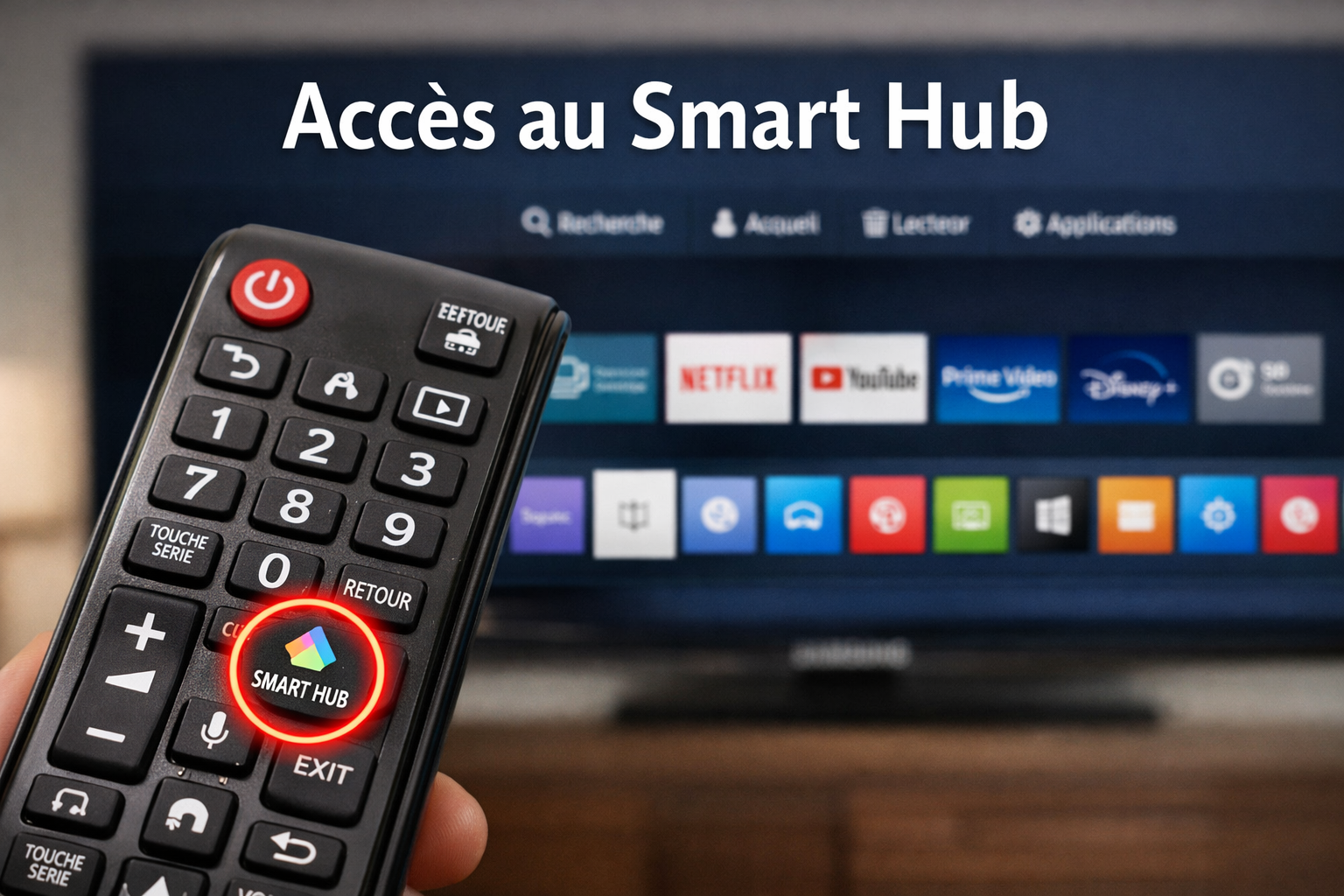
Accéder au Smart Hub
- Appuyez sur le bouton Smart Hub (icône maison) de votre télécommande
- Patientez le chargement de l’interface
Rechercher l’application
- Naviguez vers l’icône Loupe (recherche)
- Tapez “IPTV Smarters Pro” dans la barre de recherche
- Sélectionnez l’application dans les résultats
Télécharger et installer
- Cliquez sur Télécharger ou Installer
- Attendez la fin du téléchargement (environ 30-60 secondes)
- L’application apparaîtra dans votre liste d’applications
Configuration initiale
- Ouvrez IPTV Smarters Pro
- Sélectionnez Connexion avec Xtream Codes API
- Entrez les informations fournies par Atlas Pro ONTV :
- Nom d’utilisateur : votre identifiant Atlas Pro ONTV
- Mot de passe : votre code d’accès
- URL du serveur : fournie par Atlas Pro ONTV
Finalisation
- Cliquez sur Ajouter un utilisateur
- Patientez le chargement des chaînes
- Profitez de votre contenu IPTV
Méthode 2 : Installation via Smart IPTV
Smart IPTV constitue une alternative éprouvée pour installer Atlas Pro ONTV sur TV Samsung. Cette application nécessite un abonnement séparé après 7 jours d’essai gratuit [1].
Procédure d’installation :
- Ouvrez le Samsung App Store via Smart Hub
- Recherchez “Smart IPTV” dans la boutique
- Téléchargez et installez l’application
- Notez l’adresse MAC affichée au premier lancement
- Visitez le site web Smart IPTV depuis votre ordinateur
- Enregistrez votre adresse MAC et uploadez votre liste M3U Atlas Pro ONTV
- Redémarrez l’application sur votre TV
- Vos chaînes Atlas Pro ONTV apparaîtront automatiquement
Avantages de Smart IPTV :
- Interface utilisateur simple et épurée
- Support des listes M3U et portails Xtream
- Fonction EPG (guide électronique des programmes)
- Contrôle parental intégré
Méthode 3 : Installation via OttPlayer
OttPlayer offre une solution gratuite et efficace pour configurer Atlas Pro ONTV sur votre téléviseur Samsung [1].
Étapes de configuration :
- Téléchargez OttPlayer depuis le Samsung App Store
- Lancez l’application après installation
- Sélectionnez Ajouter une playlist
- Choisissez URL comme type de source
- Collez l’URL M3U fournie par Atlas Pro ONTV
- Nommez votre playlist (ex: “Atlas Pro”)
- Sauvegardez et actualisez
- Accédez à vos chaînes depuis le menu principal
Méthode 4 : Installation via SS IPTV
SS IPTV (Simple Smart IPTV) est une application gratuite particulièrement adaptée aux TV Samsung Tizen [4].
Configuration pas à pas :
Configuration Avancée d’Atlas Pro sur Samsung
Obtention des Codes d’Accès Atlas Pro
Pour configurer Atlas Pro sur votre TV Samsung, vous aurez besoin de vos identifiants de connexion. Plusieurs options s’offrent à vous :
Option 1 : Abonnement payant
- Visitez le site officiel Atlas Pro ONTV
- Choisissez votre formule (1, 3, 6 ou 12 mois)
- Recevez vos codes par e-mail immédiatement après paiement
Option 2 : Test gratuit
- Certains revendeurs proposent des codes de test gratuits [3]
- Contactez le support via WhatsApp pour demander un essai
- Durée limitée (généralement 24-48 heures)
Option 3 : Support WhatsApp
- Contactez le +212 625 197 416 via WhatsApp [3]
- Demandez des informations sur les offres en cours
- Obtenez une assistance personnalisée pour l’installation
Configuration de la Liste M3U
La liste M3U constitue le fichier contenant tous les liens vers les chaînes IPTV. Voici comment l’obtenir et l’utiliser :
Récupération de l’URL M3U
- Connectez-vous à votre espace client Atlas Pro ONTV
- Copiez l’URL M3U fournie (format : http://exemple.com/playlist.m3u)
- Conservez cette URL en lieu sûr
Import dans l’application
- Ouvrez votre application IPTV (Smarters Pro, Smart IPTV, etc.)
- Accédez aux paramètres de playlist
- Collez l’URL M3U dans le champ approprié
- Validez et actualisez
Vérification du chargement
- Patientez 30-60 secondes pour le chargement complet
- Vérifiez que les catégories apparaissent (Sport, Films, Séries, etc.)
- Testez plusieurs chaînes pour confirmer le bon fonctionnement
Paramètres de Qualité Vidéo
Pour optimiser votre expérience de streaming sur TV Samsung :
Réglages recommandés :
| Paramètre | Valeur Recommandée | Description |
|---|---|---|
| Résolution | Auto ou 1080p | S’adapte à votre connexion |
| Décodeur | Hardware | Meilleure performance |
| Buffer | 3-5 secondes | Réduit les interruptions |
| Format audio | AAC ou AC3 | Compatibilité maximale |
| EPG | Activé | Guide des programmes |
Optimisation du buffer :
- Connexion < 10 Mbps : Buffer de 5 secondes
- Connexion 10-25 Mbps : Buffer de 3 secondes
- Connexion > 25 Mbps : Buffer de 1-2 secondes
Configuration du Guide EPG
Le Guide Électronique des Programmes (EPG) affiche les informations sur les émissions en cours et à venir :
- Dans les paramètres de votre application IPTV
- Activez l’option EPG ou Guide TV
- Entrez l’URL EPG fournie par Atlas Pro ONTV (si disponible)
- Définissez la fréquence de mise à jour (recommandé : 12 heures)
- Redémarrez l’application pour appliquer les changements
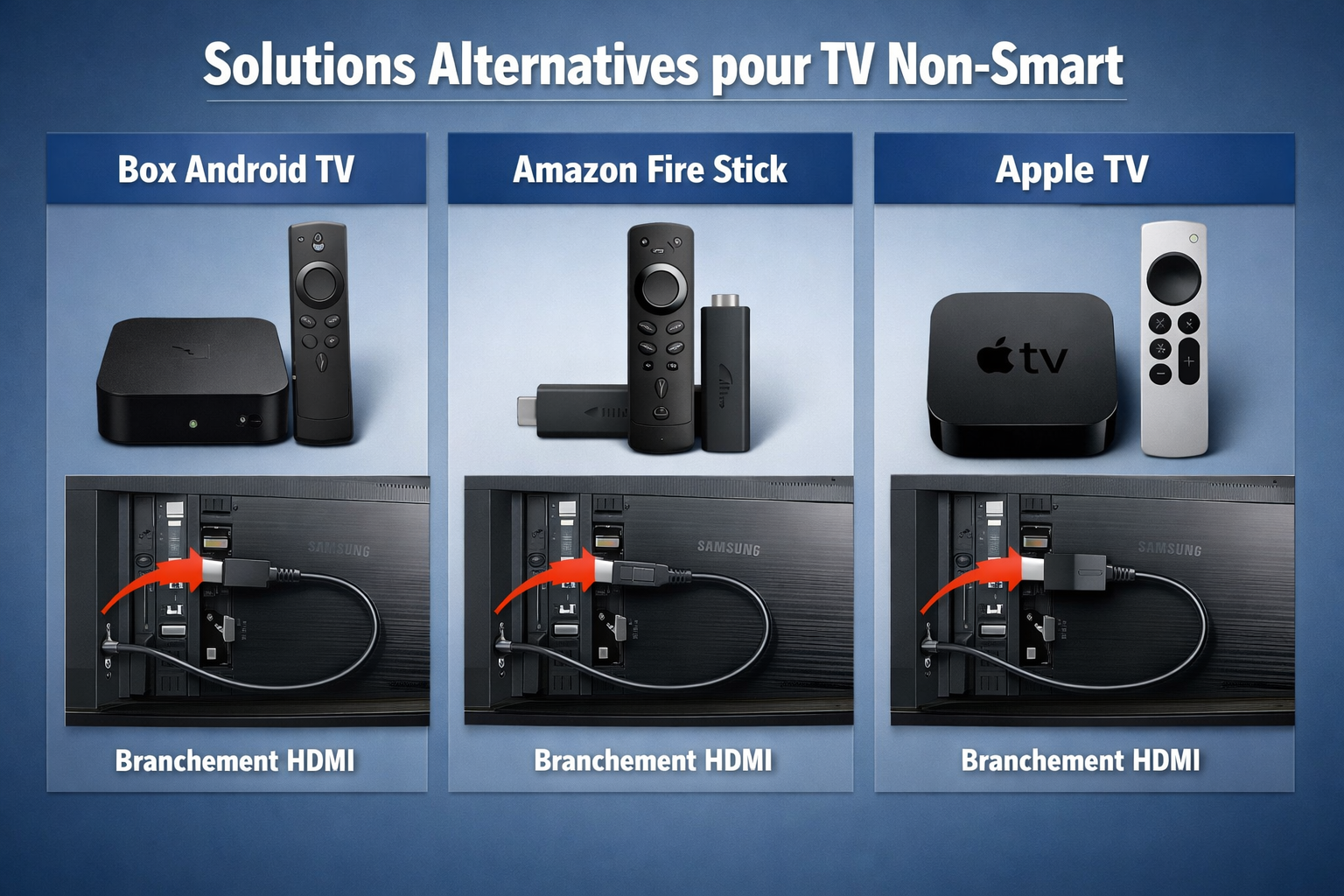
Solutions pour TV Samsung Non-Smart
Utilisation d’une Android TV Box
Si votre téléviseur Samsung n’est pas une Smart TV, une Android TV Box représente la solution idéale pour installer Atlas Pro ONTV [1].
Avantages de l’Android TV Box :
- ✅ Installation directe d’applications Android
- ✅ Accès au Google Play Store
- ✅ Performance supérieure pour le streaming 4K
- ✅ Mise à jour régulière du système
- ✅ Prix abordable (30-100€)
Étapes d’installation avec Android TV Box :
Connexion physique
- Branchez la Box sur le port HDMI de votre TV Samsung
- Connectez l’alimentation électrique
- Allumez la Box et sélectionnez la source HDMI correspondante
Configuration initiale
- Connectez la Box à votre réseau Wi-Fi
- Connectez-vous avec votre compte Google
- Mettez à jour le système si nécessaire
Installation d’Atlas Pro ONTV
- Ouvrez le Google Play Store
- Recherchez “IPTV Smarters Pro” ou votre application préférée
- Téléchargez et installez l’application
- Configurez avec vos identifiants Atlas Pro ONTV
Modèles recommandés en 2026 :
- Xiaomi Mi Box S : Excellent rapport qualité-prix, 4K HDR
- NVIDIA Shield TV : Performance maximale, gaming inclus
- Amazon Fire TV Cube : Contrôle vocal Alexa intégré
- Chromecast avec Google TV : Interface intuitive, compact
Installation via Amazon Fire Stick
Le Fire Stick d’Amazon offre une alternative compacte et économique pour installer Atlas Pro ONTV sur TV Samsung [1].
Procédure complète :
Préparation du Fire Stick
- Insérez le Fire Stick dans un port HDMI de votre TV
- Connectez-le au Wi-Fi domestique
- Créez ou connectez-vous à votre compte Amazon
Autorisation des sources inconnues
- Allez dans Paramètres > Ma Fire TV
- Sélectionnez Options pour les développeurs
- Activez Applications de sources inconnues
Installation de Downloader
- Recherchez “Downloader” dans l’App Store Amazon
- Installez cette application gratuite
- Ouvrez Downloader
Téléchargement d’IPTV Smarters Pro
- Dans Downloader, entrez l’URL de téléchargement de l’APK
- Téléchargez et installez l’application
- Configurez avec vos codes Atlas Pro ONTV
Configuration avec Apple TV
Pour les utilisateurs d’Apple TV, l’installation d’Atlas Pro ONTV nécessite une approche différente :
Méthode recommandée :
- Téléchargez GSE Smart IPTV depuis l’App Store Apple TV
- Ouvrez l’application après installation
- Ajoutez une nouvelle playlist via l’URL M3U d’Atlas Pro ONTV
- Configurez les paramètres de lecture selon vos préférences
- Profitez de vos chaînes en qualité optimale
Avantages d’Apple TV :
- Interface élégante et fluide
- Intégration avec l’écosystème Apple
- Qualité de streaming exceptionnelle
- Sécurité renforcée
Résolution des Problèmes Courants
Problème : Chaînes qui ne se chargent pas
Causes possibles et solutions :
1. Connexion Internet instable
- Testez votre vitesse Internet (minimum 10 Mbps requis)
- Redémarrez votre routeur et votre TV
- Privilégiez une connexion Ethernet plutôt que Wi-Fi
2. URL M3U expirée ou incorrecte
- Vérifiez la validité de votre abonnement Atlas Pro ONTV
- Demandez une nouvelle URL M3U au support
- Assurez-vous de copier l’URL complète sans espaces
3. Application IPTV obsolète
- Vérifiez les mises à jour disponibles dans le Samsung App Store
- Désinstallez et réinstallez l’application si nécessaire
- Essayez une application alternative (ex: passer de Smart IPTV à IPTV Smarters Pro)
Problème : Image qui freeze ou se fige
Le freezing représente l’un des problèmes les plus frustrants en IPTV [5]. Voici comment le résoudre :
Solutions efficaces :
Augmenter le buffer
- Accédez aux paramètres de votre application IPTV
- Augmentez le buffer à 5-10 secondes
- Redémarrez l’application
Changer de serveur
- Atlas Pro ONTV propose généralement plusieurs serveurs
- Contactez le support pour obtenir une URL de serveur alternatif
- Testez différents serveurs pour trouver le plus stable
Optimiser la connexion réseau
- Fermez les autres applications consommant de la bande passante
- Déconnectez les appareils inutilisés de votre réseau
- Utilisez un câble Ethernet de catégorie 6 ou supérieure
Vider le cache
- Allez dans Paramètres > Applications
- Sélectionnez votre application IPTV
- Choisissez Vider le cache et Effacer les données
- Reconnectez-vous avec vos identifiants
Problème : Écran noir ou erreur de lecture
Diagnostic et résolution :
Erreur de codec vidéo :
- Changez le décodeur dans les paramètres (Hardware → Software ou inversement)
- Mettez à jour le firmware de votre TV Samsung
- Vérifiez que votre TV supporte le format de la chaîne (H.264, H.265)
Problème de droits DRM :
- Certaines chaînes nécessitent des modules DRM spécifiques
- Utilisez une application compatible avec Widevine
- Contactez le support Atlas Pro ONTV pour signaler les chaînes problématiques
Conflit d’applications :
- Désinstallez les autres applications IPTV non utilisées
- Redémarrez complètement votre TV Samsung (débranchez 30 secondes)
- Réinstallez uniquement l’application nécessaire
Problème : Application non disponible dans le Samsung App Store
Si vous ne trouvez pas l’application IPTV souhaitée dans votre région :
Solution 1 : Changer la région du compte Samsung
- Créez un nouveau compte Samsung avec une adresse e-mail différente
- Lors de l’inscription, sélectionnez un pays où l’application est disponible (ex: Royaume-Uni, Allemagne)
- Connectez-vous avec ce nouveau compte sur votre TV
- Accédez au Samsung App Store avec ce compte
Solution 2 : Utiliser une application alternative
- Si IPTV Smarters Pro n’est pas disponible, essayez SS IPTV
- Si Smart IPTV est bloqué, testez OttPlayer
- Consultez la liste des applications compatibles dans la section précédente
Solution 3 : Installer via USB (méthode avancée)
- Téléchargez le fichier Tizen TPK de l’application sur votre ordinateur
- Utilisez Tizen Studio pour installer l’application via USB
- ⚠️ Cette méthode nécessite des connaissances techniques avancées
Problème : Qualité vidéo médiocre
Optimisation de la qualité d’image :
Paramètres TV Samsung :
- Mode image : Standard ou Film (évitez “Dynamique”)
- Netteté : 10-15 (pas trop élevée)
- Contraste : 85-95
- Luminosité : selon votre environnement
Paramètres application IPTV :
- Résolution : Sélectionnez manuellement 1080p ou 4K si disponible
- Décodeur : Hardware pour de meilleures performances
- Format d’image : 16:9 pour la plupart des contenus
Vérification de la bande passante :
- Testez votre vitesse sur fast.com ou speedtest.net
- Pour la 4K : minimum 25 Mbps requis
- Pour le Full HD : minimum 10 Mbps requis
- Pour le HD : minimum 5 Mbps requis
Optimisation et Conseils d’Utilisation
Organiser vos Chaînes Favorites
La plupart des applications IPTV permettent de créer des listes de favoris pour accéder rapidement à vos chaînes préférées :
- Naviguez vers une chaîne que vous aimez
- Appuyez longuement sur le bouton OK ou Sélectionner
- Choisissez Ajouter aux favoris ou l’icône étoile ⭐
- Répétez pour toutes vos chaînes favorites
- Accédez à vos favoris via le menu principal
Astuce professionnelle : Créez plusieurs listes de favoris par thématique (Sport, Films, Enfants, Actualités) pour une navigation encore plus rapide.
Utiliser le Contrôle Parental
Pour protéger vos enfants du contenu inapproprié :
Configuration du contrôle parental :
- Accédez aux Paramètres de votre application IPTV
- Trouvez la section Contrôle parental ou Verrouillage
- Activez la fonction et définissez un code PIN (4 chiffres)
- Sélectionnez les catégories à verrouiller (Adultes, +18, etc.)
- Sauvegardez les modifications
Désormais, l’accès aux chaînes protégées nécessitera la saisie du code PIN.
Programmer des Enregistrements
Certaines applications IPTV avancées offrent la fonction Catch-up TV et enregistrement :
- Catch-up : Regardez les émissions diffusées jusqu’à 7 jours en arrière
- Enregistrement : Programmez l’enregistrement de vos émissions favorites
- Timeshift : Mettez en pause et reprenez la TV en direct
Note importante : Ces fonctionnalités dépendent de votre fournisseur Atlas Pro ONTV et de l’application utilisée. Vérifiez la disponibilité auprès du support technique.
Maintenance Régulière
Pour garantir une expérience optimale avec Atlas Pro ONTV sur votre TV Samsung :
Routine hebdomadaire :
- ✅ Vider le cache de l’application IPTV
- ✅ Vérifier les mises à jour disponibles
- ✅ Tester la vitesse de connexion Internet
Routine mensuelle :
- ✅ Redémarrer complètement la TV Samsung
- ✅ Mettre à jour le firmware de la TV
- ✅ Vérifier la validité de l’abonnement Atlas Pro ONTV
- ✅ Nettoyer la liste de chaînes (supprimer les doublons)
Routine annuelle :
- ✅ Réinitialiser l’application IPTV (effacer données et cache)
- ✅ Reconfigurer avec de nouveaux identifiants si nécessaire
- ✅ Évaluer les alternatives d’applications pour de meilleures performances
Comparaison des Applications IPTV pour Samsung
Pour vous aider à choisir la meilleure application pour installer Atlas Pro sur TV Samsung, voici un comparatif détaillé :
| Application | Prix | Facilité d’utilisation | Qualité | EPG | Fonctionnalités |
|---|---|---|---|---|---|
| IPTV Smarters Pro | Gratuit | ⭐⭐⭐⭐⭐ | Excellente | ✅ | Catch-up, Favoris, Multi-écrans |
| Smart IPTV | 5.49€/an | ⭐⭐⭐⭐ | Très bonne | ✅ | EPG complet, Interface simple |
| OttPlayer | Gratuit | ⭐⭐⭐⭐ | Bonne | ✅ | Multi-playlists, Gratuit |
| SS IPTV | Gratuit | ⭐⭐⭐⭐⭐ | Très bonne | ✅ | Interface intuitive, Stable |
| GSE Smart IPTV | Gratuit | ⭐⭐⭐ | Bonne | ✅ | Enregistrement, Timeshift |
Recommandation 2026 : Pour la majorité des utilisateurs, IPTV Smarters Pro représente le meilleur choix grâce à sa gratuité, sa facilité d’utilisation et ses fonctionnalités complètes [5].
Aspects Légaux et Sécurité
Considérations Légales
L’utilisation d’IPTV soulève des questions juridiques importantes. Il est essentiel de comprendre le cadre légal :
Points à considérer :
- ⚖️ Légalité du service : Assurez-vous que votre fournisseur IPTV dispose des licences appropriées pour diffuser le contenu
- 🔒 Protection des données : Vérifiez la politique de confidentialité du fournisseur
- 📜 Conditions d’utilisation : Respectez les termes du contrat d’abonnement
- 🌍 Législation locale : Les lois varient selon les pays concernant l’IPTV
Avertissement : Cet article est fourni à titre informatif uniquement. Les utilisateurs sont responsables de s’assurer que leur utilisation d’IPTV est conforme aux lois locales et aux droits d’auteur.
Sécurité et Confidentialité
Pour protéger votre vie privée lors de l’utilisation d’Atlas Pro :
Bonnes pratiques de sécurité :
Utiliser un VPN (optionnel mais recommandé)
- Masque votre adresse IP réelle
- Chiffre votre trafic Internet
- Protège contre les restrictions géographiques
Éviter les liens suspects
- Ne téléchargez que depuis des sources officielles
- Méfiez-vous des offres “trop belles pour être vraies”
- Vérifiez l’authenticité du fournisseur
Protéger vos identifiants
- Ne partagez jamais vos codes d’accès
- Utilisez des mots de passe forts
- Changez régulièrement vos identifiants
Mettre à jour régulièrement
- Installez les mises à jour de sécurité de votre TV Samsung
- Maintenez vos applications IPTV à jour
- Utilisez un antivirus sur vos appareils connectés
Support Technique et Assistance
Contacter le Support Atlas Pro
Si vous rencontrez des difficultés pour installer Atlas Pro sur TV Samsung, plusieurs options de support s’offrent à vous :
Support WhatsApp 📱
- Numéro : (+44) 7446374554
- Disponibilité : 7j/7
- Réponse rapide et assistance personnalisée [3]
Support par e-mail 📧
- Email: support@atlas-ontv.tv
- Envoyez un message détaillé avec captures d’écran
- Incluez votre numéro d’abonnement
- Décrivez précisément le problème rencontré
Ressources en ligne 🌐
- Consultez la FAQ sur le site officiel
- Regardez les tutoriels vidéo sur YouTube [2][5]
- Rejoignez les forums et communautés d’utilisateurs
Conclusion
Installer Atlas Pro sur TV Samsung en 2026 est devenu un processus accessible à tous, même sans compétences techniques avancées. Que vous possédiez une Smart TV Samsung récente fonctionnant sous Tizen OS ou un modèle plus ancien nécessitant un appareil externe, les solutions présentées dans ce guide vous permettront de profiter de plus de 11 000 chaînes TV et 120 000 films et séries en qualité HD, Full HD et 4K.
Les points essentiels à retenir :
✅ Vérifiez votre compatibilité : Assurez-vous que votre TV Samsung est connectée à Internet et dispose d’une connexion stable (minimum 10 Mbps)
✅ Choisissez la bonne application : IPTV Smarters Pro, Smart IPTV, OttPlayer ou SS IPTV selon vos préférences et disponibilité régionale
✅ Configurez correctement : Utilisez les identifiants fournis par Atlas Pro et importez votre liste M3U avec précision
✅ Optimisez les paramètres : Ajustez le buffer, la résolution et le décodeur pour une expérience de streaming optimale
✅ Maintenez votre système : Effectuez des mises à jour régulières et videz le cache périodiquement
Prochaines étapes recommandées :
- Testez votre connexion Internet et assurez-vous qu’elle répond aux exigences minimales
- Choisissez votre méthode d’installation en fonction de votre modèle de TV Samsung
- Contactez le support Atlas Pro via WhatsApp pour obtenir vos codes d’accès ou un test gratuit
- Suivez le guide étape par étape correspondant à votre situation (Smart TV ou TV non-Smart)
- Optimisez votre configuration en appliquant les conseils de ce guide
- Profitez de votre contenu et explorez les milliers de chaînes disponibles
L’installation d’Atlas Pro sur votre téléviseur Samsung transformera votre expérience de divertissement à domicile. Avec des serveurs stables, une activation rapide et une compatibilité étendue, Atlas Pro ONTV s’impose comme une solution IPTV premium de référence en 2026. N’hésitez pas à contacter le support technique en cas de difficulté – l’équipe est disponible pour vous accompagner tout au long du processus d’installation et de configuration.
Commencez dès aujourd’hui à profiter d’un univers de divertissement illimité directement sur votre TV Samsung ! 🎬📺
Laisser un commentaire