


Comment Installer Atlas Pro sur TV TCL en 2026 : Guide Complet Étape par Étape
Vous venez d’acquérir une TV TCL et vous souhaitez profiter d’un service IPTV performant ? L’installation d’Atlas Pro sur TV TCL peut sembler complexe au premier abord, mais avec le bon guide, l’opération ne prend que quelques minutes. Ce tutoriel 2026 vous accompagne pas à pas, des prérequis techniques jusqu’à l’optimisation de votre expérience streaming.

🎯 Points Clés à Retenir
- Atlas Pro sur TV TCL Android TV et Google TV via la méthode APK (sideloading).
- L’activation des sources inconnues est indispensable avant toute installation.
- Une connexion internet d’au moins 25 Mbps est recommandée pour la HD.
- L’application Downloader est l’outil le plus fiable pour le chargement latéral sur TCL.
- Consultez toujours le site officiel Atlas Pro ONTV pour obtenir un abonnement légitime et un code d’activation valide.
Prérequis et Compatibilité : Atlas Pro sur TV TCL
Avant de commencer l’installation d’Atlas Pro sur TV TCL, il est essentiel de vérifier que votre matériel et votre réseau répondent aux exigences minimales.
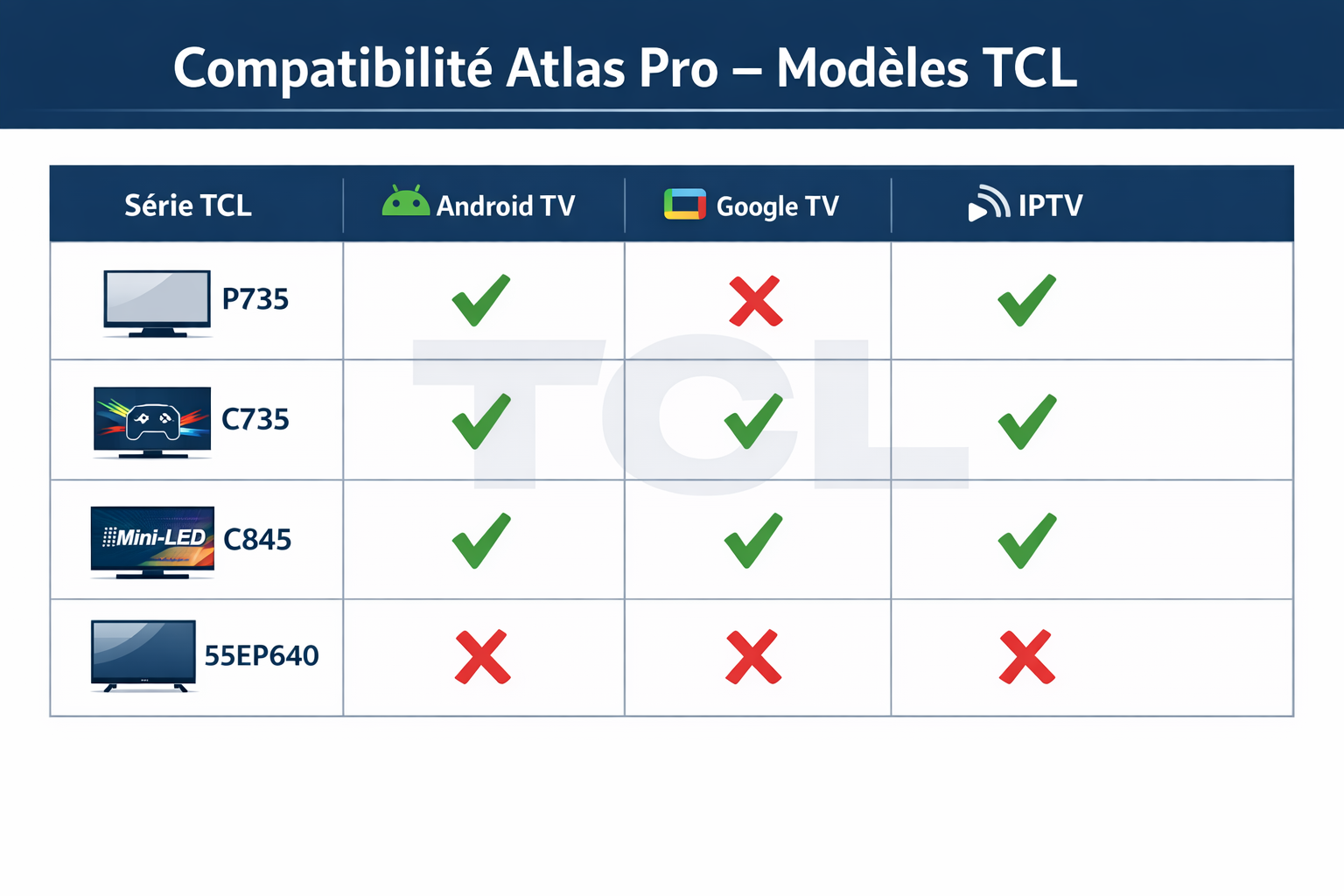
🖥️ Matrice de Compatibilité par Modèle TCL
| Modèle TCL | Système d’exploitation | Compatibilité Atlas Pro |
|---|---|---|
| TCL P735 / P835 | Android TV 11 | ✅ Complète |
| TCL C735 / C835 | Android TV 11 | ✅ Complète |
| TCL C845 / C935 | Google TV | ✅ Complète |
| TCL 55EP640 | Android TV 9 | ✅ Partielle |
| TCL Roku TV | Roku OS | ❌ Non compatible |
| TCL Fire TV Edition | Fire OS | ⚠️ Via méthode alternative |
⚠️ Important : Les TV TCL équipées de Roku OS ne supportent pas l’installation d’APK. Vérifiez votre système dans Paramètres > À propos de la TV.
📶 Exigences de Bande Passante
| Qualité de streaming | Débit minimum recommandé |
|---|---|
| SD (480p) | 5 Mbps |
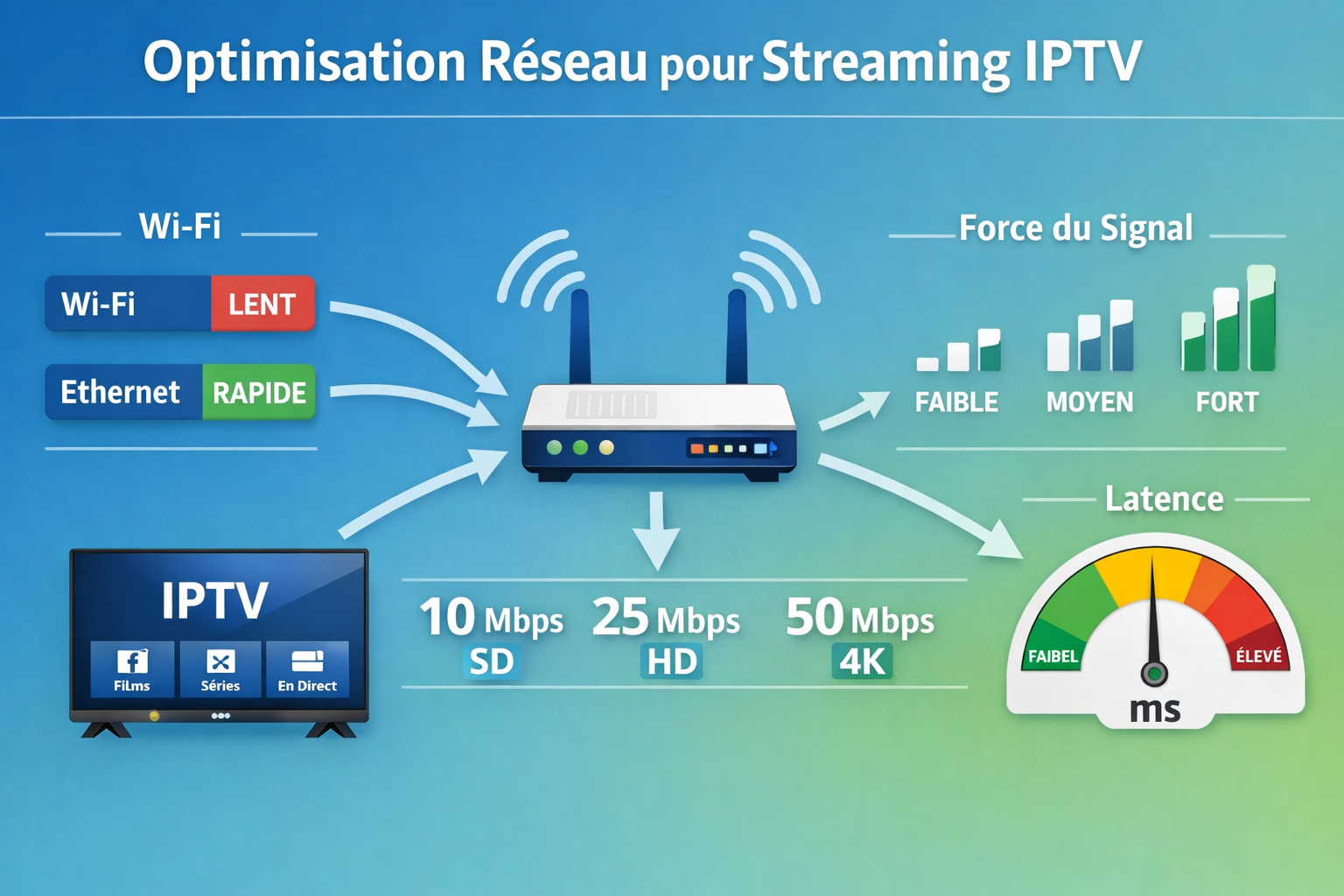
| HD (720p / 1080p) | 25 Mbps |
| Full HD stable | 30 Mbps |
| 4K Ultra HD | 50 Mbps |
Pour une expérience optimale, une connexion Ethernet filaire est préférable au Wi-Fi, notamment pour la 4K [1].
✅ Liste des Prérequis
- TV TCL sous Android TV ou Google TV
- Connexion internet stable (minimum 25 Mbps pour la HD)
- Abonnement Atlas Pro ONTV actif — consultez les offres tarifaires officielles
- Application Downloader installée depuis le Play Store
- Accès aux paramètres développeur de la TV
Étapes d’Installation : Atlas Pro APK sur Android TV TCL
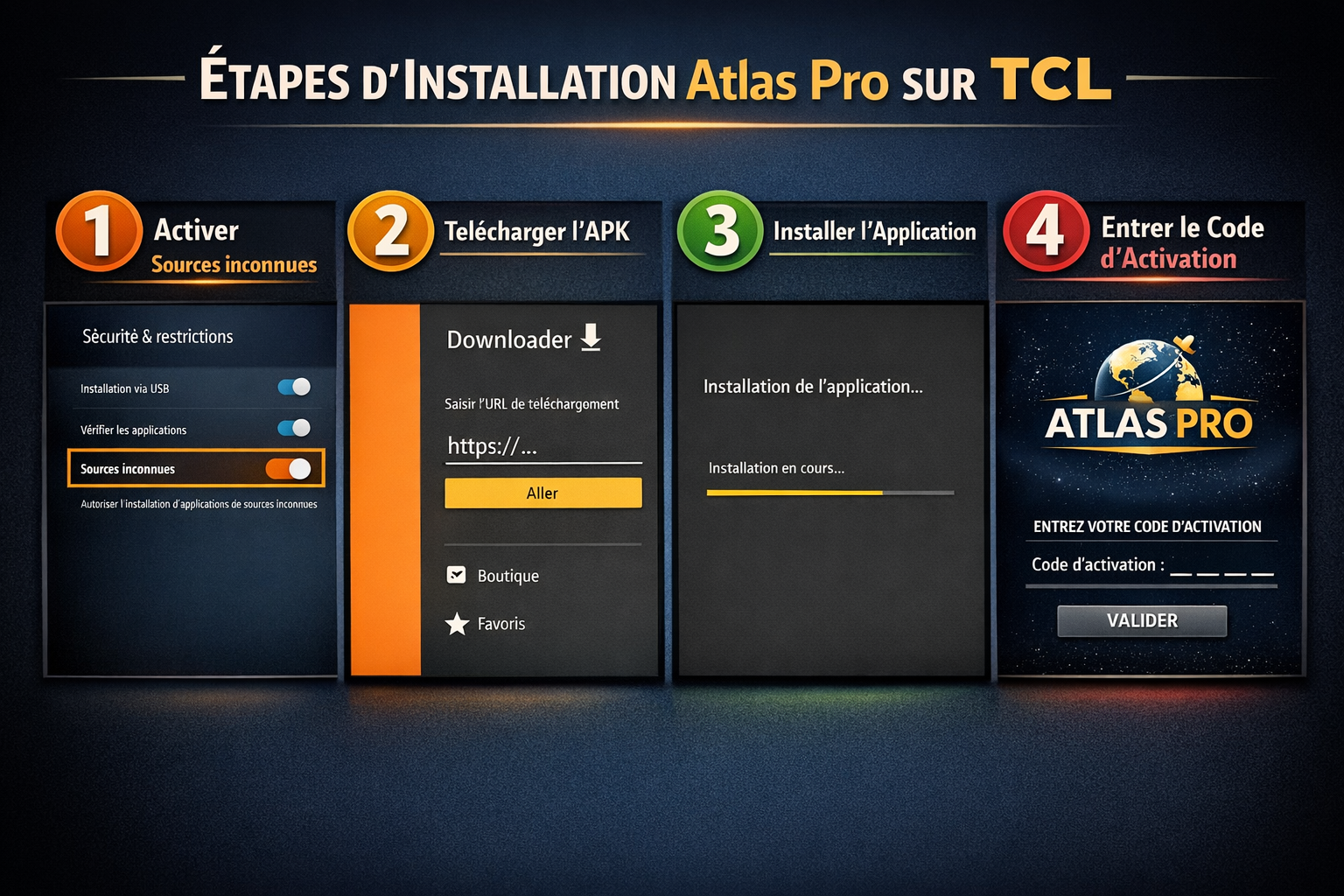
Voici la méthode principale pour installer atlas pro sur TV TCL via l’application Downloader. Cette procédure fonctionne sur la grande majorité des modèles Android TV et Google TV TCL [6].
Étape 1 — Activer les Sources Inconnues
L’activation des sources inconnues est la première étape obligatoire pour autoriser l’installation d’applications tierces [1].
- Accédez à Paramètres (icône engrenage)
- Sélectionnez Sécurité et restrictions
- Activez Sources inconnues
- Confirmez en sélectionnant OK dans la fenêtre d’avertissement
💡 Sur les modèles Google TV TCL (C845, C935), naviguez vers Paramètres > Applications > Accès spécial aux applications > Installer des apps inconnues.
Étape 2 — Installer l’Application Downloader
- Ouvrez le Google Play Store sur votre TCL
- Recherchez “Downloader by AFTVnews”
- Cliquez sur Installer et attendez la fin du téléchargement [6]
- Lancez l’application une fois installée
- Acceptez les conditions d’utilisation
Étape 3 — Télécharger l’APK Atlas Pro ONTV
- Dans Downloader, saisissez l’URL officielle de l’APK Atlas Pro disponible sur la page téléchargement des applications officielles
- Appuyez sur Go pour lancer le téléchargement
- Attendez la fin du processus (barre de progression)
- Sélectionnez Installer lorsque la fenêtre APK apparaît
- Patientez pendant l’installation (30 à 60 secondes)
Étape 4 — Configurer Atlas Pro sur tv TCL et Entrer le Code d’Activation
- Lancez Atlas Pro ONTV depuis le menu des applications
- Sélectionnez Activer l’abonnement ou Entrer le code
- Saisissez votre code d’activation reçu lors de votre souscription
- Confirmez et attendez la synchronisation des chaînes
- Profitez de votre service IPTV ! 🎉
Pour toute question sur l’activation, consultez la FAQ officielle Atlas Pro ONTV.
Optimisation Réseau et Performance Streaming
Une fois Atlas Pro ONTV sur TV TCL installé, quelques réglages réseau permettent d’améliorer significativement la fluidité du streaming.
🔌 Ethernet vs Wi-Fi : Quel Choix ?
| Critère | Ethernet | Wi-Fi 5 GHz |
|---|---|---|
| Stabilité | ⭐⭐⭐⭐⭐ | ⭐⭐⭐⭐ |
| Latence | Très faible | Modérée |
| Débit maximal | 1 Gbps | 300-600 Mbps |
| Recommandé pour 4K | ✅ Oui | ⚠️ Possible |
⚙️ Paramètres de Performance Recommandés
- DNS personnalisé : Utilisez
8.8.8.8(Google) ou1.1.1.1(Cloudflare) pour réduire la latence - Mise en cache : Activez le tampon dans les paramètres de l’application
- Résolution automatique : Laissez Atlas Pro adapter la qualité selon votre débit
- Mode économiseur d’énergie : Désactivez-le pour éviter les coupures de stream [9]
🔄 Méthode Alternative : Installation via Clé USB
Si le téléchargement via Downloader échoue, une alternative consiste à :
- Télécharger l’APK sur PC depuis le site officiel
- Copier le fichier sur une clé USB FAT32
- Brancher la clé sur le port USB de la TCL
- Utiliser un gestionnaire de fichiers pour lancer l’installation
Cette méthode est particulièrement utile pour les modèles TCL avec une connexion internet instable. Pour plus de guides similaires, découvrez aussi comment installer Atlas Pro sur TV Samsung.
Considérations Légales et Sécurité
L’utilisation d’un service IPTV comme Atlas Pro implique quelques points à considérer :
- Légalité : Seuls les abonnements souscrits via des revendeurs officiels certifiés garantissent un accès légal et sécurisé aux contenus.
- VPN : L’utilisation d’un VPN peut affecter les performances streaming. Désactivez-le si vous rencontrez des problèmes de buffering.
- Mises à jour : Vérifiez régulièrement les mises à jour de l’application sur la page téléchargement officielle pour bénéficier des dernières corrections.
- Données personnelles : Utilisez uniquement des applications provenant de sources officielles pour protéger vos informations.
❓ FAQ — Problèmes Courants et Solutions
❌ L’application ne s’installe pas sur ma TV TCL
Solution : Vérifiez que les sources inconnues sont bien activées dans les paramètres de sécurité. Si l’erreur persiste, supprimez le fichier APK téléchargé, redémarrez la TV, puis relancez le téléchargement. Assurez-vous également que votre TCL tourne sous Android TV et non Roku OS [6].
📶 Problème de connexion : Atlas Pro ne se connecte pas
Solution : Vérifiez d’abord votre connexion internet (test de débit recommandé). Redémarrez votre box internet et votre TV. Si le problème persiste, modifiez le DNS dans les paramètres réseau de la TCL (8.8.8.8). Vérifiez également que votre abonnement Atlas Pro est actif et non expiré [9].
📺 Les chaînes ne fonctionnent pas ou sont en erreur
Solution : Ce problème est souvent lié à un abonnement expiré ou à une liste de chaînes obsolète. Rafraîchissez la liste depuis les paramètres de l’application. Si certaines chaînes spécifiques ne fonctionnent pas, vérifiez votre débit internet — la HD nécessite au minimum 25 Mbps. Contactez le support via la FAQ officielle.
⬛ Écran noir au lancement d’une chaîne
Solution : L’écran noir est généralement causé par un problème de codec ou de résolution. Essayez de changer le lecteur vidéo dans les paramètres d’Atlas Pro sur tv TCL (passez de lecteur interne à VLC ou vice versa). Désactivez également le mode HDR automatique dans les paramètres d’image de votre TCL. Un redémarrage complet de la TV résout souvent ce problème [1].
🔄 Comment mettre à jour Atlas Pro sur TCL ?
Solution : Retéléchargez la dernière version de l’APK depuis la page officielle via Downloader et réinstallez-la par-dessus l’ancienne version. Vos paramètres et votre abonnement seront conservés.
Conclusion
L’installation d’Atlas Pro sur TV TCL en 2026 est accessible à tous grâce à cette méthode en quatre étapes claires : activation des sources inconnues, installation de Downloader, téléchargement de l’APK officiel, et saisie du code d’activation. Pour une expérience optimale, privilégiez une connexion Ethernet, configurez un DNS performant et maintenez l’application à jour.
Prochaines étapes recommandées :
- ✅ Vérifiez la compatibilité de votre modèle TCL dans le tableau ci-dessus
- ✅ Souscrivez un abonnement via le site officiel Atlas Pro ONTV
- ✅ Suivez les étapes d’installation et profitez de votre service IPTV
- ✅ En cas de problème, consultez la FAQ officielle pour une assistance rapide
Ressources utiles :
- Guide officiel TCL pour configurer Android TV Support TCL
- Tutoriel vidéo pour installer une application APK
Laisser un commentaire