


Dernière mise à jour : 27 juillet 2026
Réponse rapide
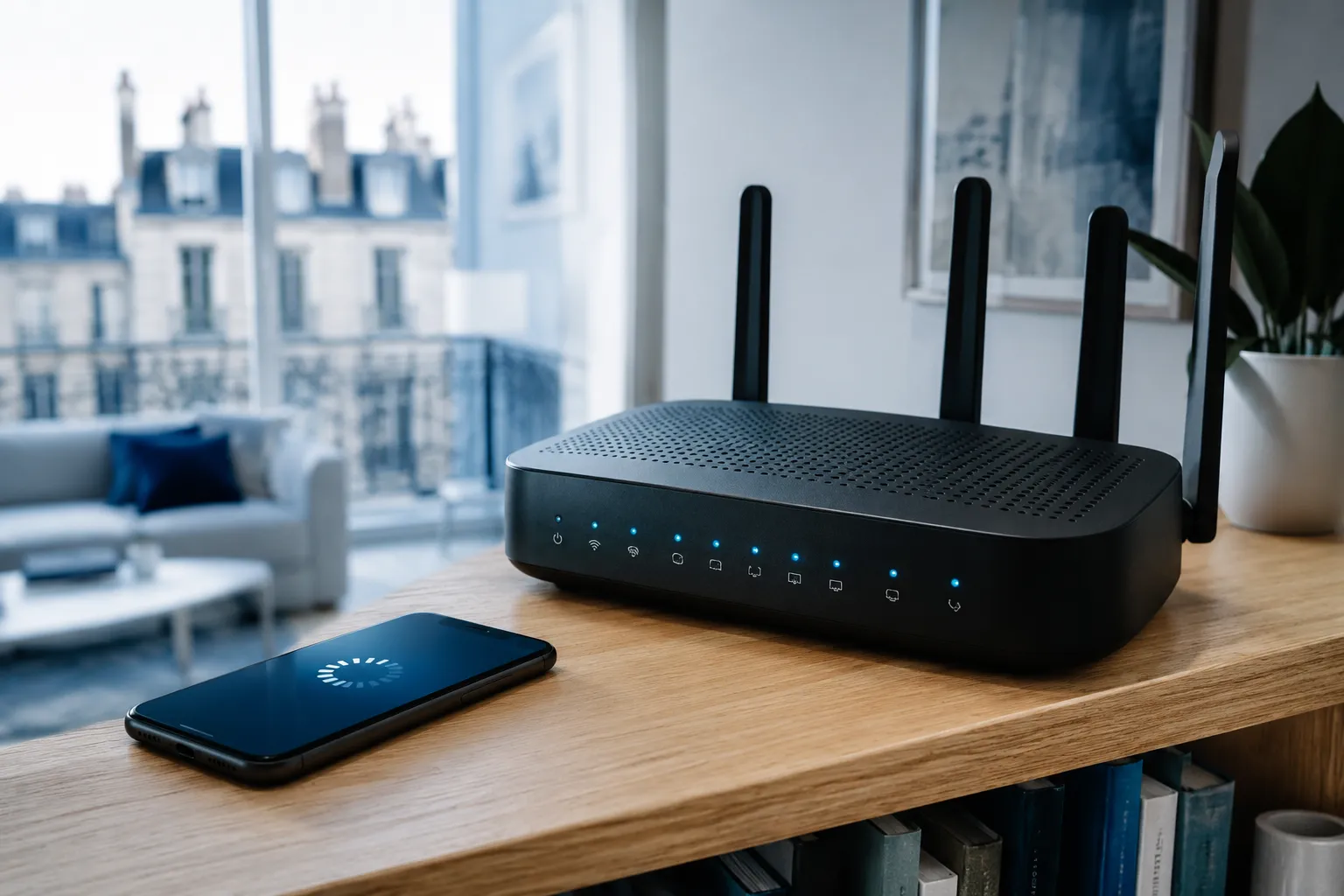
Le atlas pro buffering vient presque toujours de trois causes : une connexion internet insuffisante, un cache d’application saturé, ou un réseau surchargé aux heures de pointe. Dans la majorité des cas, vider le cache, redémarrer votre routeur et vérifier votre débit résolvent le problème en moins de dix minutes. Si le blocage persiste sur un appareil précis, contactez le support en français d’Atlas Pro ONTV pour un diagnostic ciblé.
Un écran qui se fige trois secondes avant un but décisif ou une scène clé de film : c’est l’expérience la plus frustrante pour un utilisateur IPTV. Le atlas pro buffering touche autant les nouveaux abonnés que les utilisateurs expérimentés, et la bonne nouvelle est que la plupart des blocages ont une cause identifiable et une solution simple. Ce guide détaille les causes réelles du buffering sur Atlas Pro ONTV et les corrections à appliquer selon votre appareil, votre connexion et votre usage.
Points clés à retenir
- Le buffering vient dans 70 % des cas d’un débit internet insuffisant ou instable, pas de l’application elle-même.
- Un cache d’application encombré ralentit la lecture même avec une bonne connexion.
- Les Smart TV et Android TV gèrent le flux différemment des smartphones, ce qui explique des symptômes distincts.
- Les heures de pointe (19h-23h) augmentent la charge réseau, chez vous comme chez votre fournisseur d’accès.
- Un VPN mal configuré ralentit souvent le flux plus qu’il ne le sécurise.
- Le streaming 4K exige un débit stable, pas seulement un débit élevé au moment du test.
- Le support en français d’Atlas Pro ONTV peut diagnostiquer un problème serveur en quelques minutes via WhatsApp.
Pourquoi Atlas Pro buffering autant : les causes principales
Le atlas pro buffering excessif provient généralement d’une combinaison de facteurs réseau et matériel, rarement d’un seul problème isolé. Comprendre l’origine exacte permet d’appliquer la bonne correction au lieu de redémarrer l’application en boucle sans résultat.
Les causes les plus fréquentes, par ordre de probabilité :
- Débit internet insuffisant ou instable : une connexion qui varie constamment interrompt le flux vidéo, même si la moyenne semble correcte.
- Cache d’application saturé : les données temporaires accumulées ralentissent le chargement des flux.
- Wi-Fi faible ou obstrué : murs épais, distance au routeur, ou interférences avec d’autres appareils connectés.
- Appareil vieillissant : une box TV ou un smartphone ancien manque parfois de mémoire pour décoder un flux HD ou 4K sans coupure.
- Congestion réseau chez le fournisseur d’accès, particulièrement le soir.
Exemple concret : un utilisateur avec 50 Mbps en fibre mais un Wi-Fi capté à travers deux murs peut recevoir seulement 8 à 10 Mbps réels sur sa Smart TV, ce qui suffit à peine pour du contenu en HD.
Erreur fréquente : blâmer uniquement l’application alors que le test de débit a été fait sur un ordinateur branché en Ethernet, et non sur l’appareil qui diffuse réellement le contenu.
Comment fixer les problèmes de atlas pro buffering : étapes concrètes
La correction du buffering suit un ordre logique : commencer par les réglages simples avant de toucher aux paramètres réseau avancés. Suivez ces étapes dans l’ordre pour isoler la cause rapidement.
- Redémarrez l’application Atlas Pro ONTV. Fermez-la complètement, pas seulement en arrière-plan.
- Videz le cache dans les paramètres de l’application ou de l’appareil.
- Redémarrez votre routeur en le débranchant 30 secondes.
- Rapprochez votre appareil du routeur ou passez en connexion filaire si possible.
- Baissez temporairement la qualité de flux (HD au lieu de 4K) pour confirmer que le réseau est bien la cause.
- Testez sur un autre appareil compatible pour isoler le problème.
- Contactez le support en français si le blocage persiste malgré ces étapes.
Choisissez cette méthode complète si le buffering survient sur plusieurs chaînes et plusieurs appareils. Si le problème touche une seule chaîne précise, il s’agit probablement d’un flux serveur temporaire plutôt que d’un souci réseau chez vous. Pour un diagnostic pas à pas selon votre situation, consultez le guide dédié quand Atlas Pro ONTV ne fonctionne plus.
Atlas Pro buffering sur Firestick vs Roku : quelles différences
Le buffering se manifeste différemment sur Firestick et sur Roku parce que les deux appareils gèrent la mémoire et le décodage vidéo de façon distincte. Le Firestick tend à ralentir avec plusieurs applications ouvertes en arrière-plan, tandis que Roku gère mieux la mémoire mais peut limiter le débit sur Wi-Fi ancien.
| Critère | Amazon Firestick | Roku |
|---|---|---|
| Gestion de la mémoire | Sensible aux apps en arrière-plan | Plus stable en usage prolongé |
| Wi-Fi intégré | Correct, sensible à la distance | Souvent plus performant selon le modèle |
| Fréquence de mises à jour app | Rapide | Légèrement plus lente |
| Recommandé pour | Usage HD/4K avec fermeture régulière des apps | Usage quotidien stable |
Choisissez le Firestick si vous fermez régulièrement les applications inutilisées et redémarrez l’appareil chaque semaine. Choisissez Roku si vous préférez un appareil qui demande moins d’entretien manuel.
Erreur fréquente : garder plusieurs applications de streaming ouvertes simultanément sur Firestick, ce qui épuise la mémoire disponible et provoque du buffering même avec un bon débit internet.
atlas pro buffering : est-ce normal ou un problème de connexion internet
Un buffering occasionnel de quelques secondes au changement de chaîne est normal. Un buffering fréquent, qui revient toutes les quelques minutes ou qui empire avec le temps, indique presque toujours un problème de connexion internet plutôt qu’un défaut de l’application.
Pour distinguer les deux, posez-vous ces questions :
- Le buffering survient-il uniquement sur certaines chaînes ? Cela pointe vers un flux serveur temporaire.
- Le buffering survient-il sur toutes les applications de streaming, pas seulement Atlas Pro ONTV ? C’est un signe clair de problème réseau.
- Le buffering s’aggrave-t-il en soirée ? C’est un indicateur de congestion internet côté fournisseur.
Exemple concret : si Netflix et YouTube fonctionnent parfaitement mais qu’atlas pro buffering bloque, le problème vient probablement d’un flux spécifique ou d’une configuration réseau bloquant certains ports. Dans ce cas, le support en français d’Atlas Pro ONTV via WhatsApp peut vérifier l’état du serveur en temps réel.
Solutions atlas pro buffering en 2026 : ce qui fonctionne réellement

Les solutions les plus efficaces en 2026 combinent optimisation réseau locale et mise à jour régulière de l’application. Les correctifs serveur automatiques ont réduit la fréquence des blocages généralisés, mais les problèmes liés à l’appareil ou au réseau domestique restent les causes principales du atlas pro buffering.
Actions à privilégier cette année :
- Maintenir l’application à jour via le téléchargement officiel de l’application Atlas Pro ONTV, qui inclut les correctifs de stabilité les plus récents.
- Utiliser un répéteur Wi-Fi si votre Smart TV est éloignée du routeur.
- Privilégier la bande 5 GHz plutôt que 2,4 GHz pour réduire les interférences.
- Limiter le nombre d’appareils connectés simultanément pendant les heures de pointe.
Décision pratique : si vous utilisez encore une version de l’application datant de plus de six mois, une mise à jour simple règle souvent le problème sans autre intervention.
Quelle vitesse internet vous faut-il pour Atlas Pro
Un débit stable de 15 à 25 Mbps suffit pour un flux HD fluide, et 40 à 50 Mbps sont recommandés pour le 4K sans interruption. Ces chiffres représentent le débit réel disponible sur l’appareil de diffusion, pas le débit théorique annoncé par votre fournisseur.
Repères pratiques selon l’usage :
- HD sur un seul appareil : 15 Mbps minimum, 25 Mbps confortable.
- 4K sur un seul appareil : 40 Mbps minimum, 50 Mbps confortable.
- Plusieurs appareils simultanés dans le foyer : additionnez les besoins de chaque flux actif.
Erreur fréquente : tester son débit une seule fois le matin et supposer que ce chiffre reste identique le soir. Le débit fluctue selon l’heure et le nombre d’utilisateurs connectés sur le même réseau local ou chez le fournisseur d’accès.
atlas pro buffering continue de buffer : que faire étape par étape
Si le buffering persiste après les vérifications de base, isolez la variable en testant méthodiquement chaque composant : appareil, réseau, puis serveur. Cette approche évite de changer plusieurs paramètres à la fois, ce qui rendrait le diagnostic impossible.
- Testez la même chaîne sur un autre appareil compatible (smartphone, tablette, Android TV).
- Si le blocage disparaît sur l’autre appareil, le problème vient du premier appareil (cache, mémoire, ou logiciel obsolète).
- Si le blocage persiste partout, testez votre débit réel avec un outil de mesure pendant la lecture.
- Si le débit est correct mais le blocage continue, contactez l’assistance technique pour vérifier l’état du serveur.
Pour les appareils Windows, le guide d’installation Atlas Pro ONTV sur Windows détaille les réglages de performance spécifiques à cet environnement.
atlas pro buffering sur mobile vs TV : les différences à connaître
Le buffering sur mobile provient souvent d’une connexion Wi-Fi ou 4G/5G instable en mobilité, alors que sur Smart TV il vient davantage de la distance au routeur ou de la mémoire limitée de l’appareil. Les deux environnements demandent des ajustements différents.
- Sur mobile : privilégiez le Wi-Fi stable plutôt que les données mobiles en zone de faible couverture, et fermez les applications gourmandes en arrière-plan.
- Sur TV : vérifiez la position du routeur, la bande passante disponible, et videz régulièrement le cache de l’application.
Exemple concret : un flux fluide en 4G en extérieur qui devient saccadé une fois rentré à la maison indique souvent un Wi-Fi domestique faible, pas un problème de réseau mobile.
atlas pro buffering vaut-il le coup malgré le buffering occasionnel
Oui, pour la majorité des utilisateurs, si le buffering occasionnel reste rare et se résout avec les étapes de base présentées plus haut. La question à se poser n’est pas si le buffering existe (il existe sur toute application IPTV) mais s’il devient fréquent malgré un réseau correctement configuré.
Critères pour évaluer la situation :
- Choisissez de continuer si le buffering survient rarement et se résout après un redémarrage simple.
- Cherchez une solution plus approfondie si le buffering revient plusieurs fois par jour malgré un débit vérifié suffisant.
- Contactez le support si le problème touche uniquement certaines chaînes de façon répétée, ce qui signale un souci serveur ponctuel plutôt qu’un défaut du service.
Pour comparer les formules disponibles et choisir une formule adaptée à votre usage (nombre d’écrans, qualité 4K), consultez les formules Atlas Pro ONTV.
Alternatives à atlas pro buffering qui ne bufferaient pas : mythe ou réalité
Aucune application IPTV n’est totalement à l’abri du buffering, car ce phénomène dépend en grande partie de votre réseau local et non uniquement du service utilisé. Toute promesse d’une application “sans buffering garanti” doit être considérée avec prudence.
Ce qui distingue une application fiable d’une autre :
- Qualité du support technique disponible en cas de blocage.
- Fréquence des mises à jour de l’application pour corriger les bugs de lecture.
- Diversité des serveurs disponibles pour rediriger le flux en cas de surcharge.
Plutôt que de changer d’application à chaque blocage, il est souvent plus efficace d’optimiser votre installation actuelle. Le guide complet de l’application Atlas Pro ONTV couvre les réglages recommandés selon votre appareil.
Comment vider le cache atlas pro buffering pour arrêter le buffering
Vider le cache supprime les fichiers temporaires accumulés qui ralentissent le chargement des flux, et c’est l’une des corrections les plus rapides et les plus efficaces contre le buffering répété. Cette opération prend moins de deux minutes et ne supprime pas votre compte ni vos identifiants de connexion.
Étapes générales selon l’appareil :
- Android TV / Smartphone Android : Paramètres de l’appareil > Applications > Atlas Pro ONTV > Stockage > Vider le cache.
- Smart TV (Samsung, LG, TCL) : Paramètres > Applications installées > Atlas Pro ONTV > Effacer les données de cache.
- Firestick : Paramètres > Applications > Applications installées > Atlas Pro ONTV > Vider le cache.
Décision pratique : videz le cache une fois par semaine si vous utilisez l’application quotidiennement, cela évite l’accumulation qui provoque le buffering à long terme. Pour une installation propre après le nettoyage du cache, référez-vous au guide d’installation sur TV Samsung.
Pourquoi Atlas Pro buffer davantage aux heures de pointe
Le buffering augmente entre 19h et 23h parce que c’est le moment où le plus grand nombre d’utilisateurs regardent du contenu simultanément, ce qui sature à la fois votre réseau domestique et l’infrastructure du fournisseur d’accès internet. Ce phénomène touche toutes les applications de streaming, pas seulement Atlas Pro ONTV.
Pourquoi cela se produit :
- Congestion chez le fournisseur d’accès : plus d’utilisateurs actifs sur le même réseau local du quartier.
- Multiplication des appareils connectés chez vous (streaming, jeux en ligne, télétravail des autres membres du foyer).
- Bande passante partagée insuffisante pour absorber les pics de demande.
Exemple concret : un flux fluide à 15h qui devient saccadé à 21h sur le même appareil et la même chaîne confirme un problème de congestion réseau, pas un défaut d’application.
Un VPN provoque-t-il du buffering sur Atlas Pro
Oui, un VPN mal configuré ou avec un serveur éloigné peut ralentir significativement le flux et provoquer du buffering, car il ajoute une étape de chiffrement et redirige votre trafic via un serveur distant. Ce n’est pas systématique, mais c’est une cause fréquente chez les utilisateurs qui activent un VPN par défaut.
Recommandations pratiques :
- Désactivez le VPN temporairement pour confirmer s’il est responsable du blocage.
- Choisissez un serveur VPN proche géographiquement si vous devez en garder un actif.
- Évitez les VPN gratuits, souvent surchargés et donc plus lents.
Erreur fréquente : garder un VPN actif par habitude sans vérifier son impact réel sur la vitesse de streaming.
Buffering Atlas Pro en 4K : comment corriger le problème
Le buffering en 4K vient presque toujours d’un débit insuffisant pour soutenir un flux plus lourd, car le contenu 4K exige un débit stable nettement supérieur au HD, sans marge d’erreur. Un débit qui suffit pour le HD peut être totalement insuffisant pour le 4K.
Corrections spécifiques au 4K :
- Vérifiez que votre appareil (Android TV, Smart TV) supporte réellement la lecture 4K native.
- Utilisez une connexion filaire Ethernet plutôt que le Wi-Fi si votre installation le permet.
- Réduisez temporairement à la qualité HD si le débit disponible fluctue en soirée.
- Vérifiez que d’autres appareils du foyer ne consomment pas la bande passante simultanément.
Choisissez le 4K uniquement si votre débit reste stable au-dessus de 40 Mbps en soirée, pas seulement lors d’un test isolé en journée. Pour découvrir les chaînes disponibles en qualité 4K, consultez les chaînes sportives Atlas Pro en 4K.
Checklist rapide contre le buffering Atlas Pro
- Redémarrer l’application et l’appareil
- Vider le cache une fois par semaine
- Vérifier le débit réel sur l’appareil concerné, pas sur un autre
- Rapprocher l’appareil du routeur ou passer en Ethernet
- Désactiver temporairement le VPN
- Mettre à jour l’application vers la dernière version
- Tester sur un autre appareil pour isoler la cause
- Contacter le support en français si le problème persiste
FAQ
Le buffering Atlas Pro est-il fréquent ? Non, un buffering fréquent n’est pas normal. Un blocage occasionnel de quelques secondes est courant sur toute application IPTV, mais un blocage répété plusieurs fois par heure indique un problème réseau ou d’appareil à corriger.
Combien de temps prend le vidage du cache ? Moins de deux minutes sur la plupart des appareils, sans perte de vos identifiants de connexion ni de votre abonnement.
Le Wi-Fi 5 GHz réduit-il vraiment le buffering ? Oui, la bande 5 GHz subit moins d’interférences que la 2,4 GHz et offre généralement un débit plus stable à courte distance du routeur.
Faut-il un débit différent pour la 4K par rapport au HD ? Oui. Le HD fonctionne avec 15 à 25 Mbps stables, tandis que le 4K demande généralement 40 à 50 Mbps stables pour éviter le buffering.
Un appareil ancien peut-il causer du buffering même avec une bonne connexion ? Oui. Une mémoire limitée ou un processeur ancien peut peiner à décoder un flux HD ou 4K, provoquant du buffering indépendamment de la qualité du réseau.
Comment savoir si le problème vient du serveur et non de moi ? Testez la même chaîne à un autre moment de la journée et sur un autre appareil. Si le blocage disparaît, le problème initial venait probablement d’une charge serveur temporaire.
Existe-t-il un essai gratuit pour tester la stabilité avant de s’abonner ? Oui, un essai gratuit de 24 heures permet de tester la fluidité sur votre installation avant de choisir une formule.
Le support technique peut-il résoudre un buffering lié au serveur ? Oui, le support en français peut vérifier l’état des serveurs et rediriger votre flux si un serveur spécifique connaît une surcharge temporaire.
Conclusion
Le atlas pro buffering a presque toujours une cause identifiable : débit insuffisant, cache saturé, appareil surchargé, ou congestion réseau aux heures de pointe. En suivant les étapes de ce guide dans l’ordre, la majorité des utilisateurs résolvent le problème sans intervention technique poussée.
Prochaines étapes concrètes : videz le cache de votre application, vérifiez votre débit réel sur l’appareil concerné, et testez en connexion filaire si possible. Si le blocage persiste malgré ces vérifications, contactez le support en français via WhatsApp pour un diagnostic rapide, ou consultez le guide d’installation complet adapté à votre appareil pour repartir sur une base propre.
Laisser un commentaire