

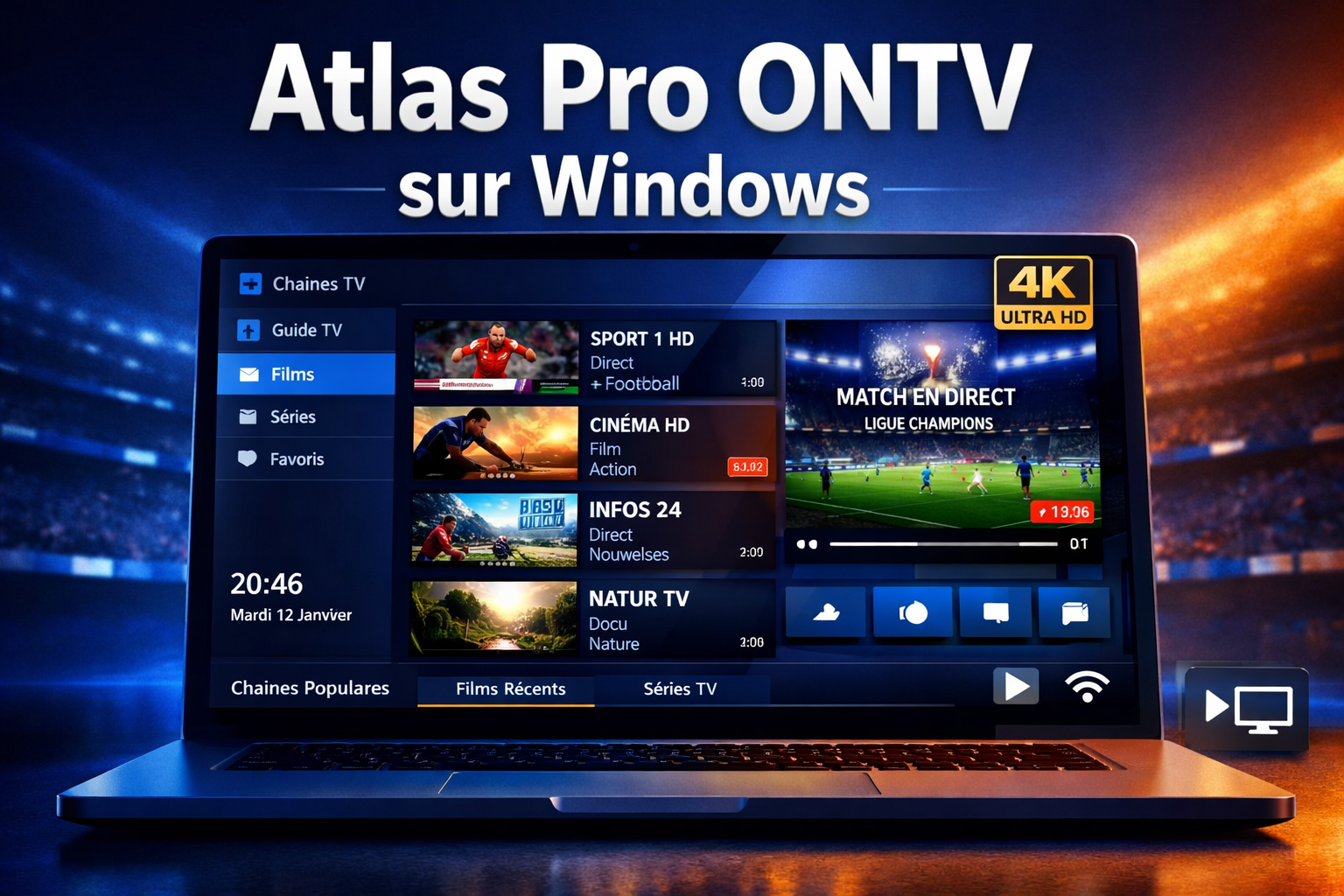
Plus de 15 millions de foyers européens ont abandonné la télévision traditionnelle au profit des services IPTV au cours des trois dernières années — et Atlas Pro ONTV s’impose comme le choix numéro un en France. Pourtant, beaucoup d’utilisateurs ignorent encore qu’il est parfaitement possible d’accéder à l’atlas pro ontv application windows directement depuis un ordinateur PC, sans matériel supplémentaire. Ce guide détaille tout ce qu’il faut savoir pour profiter de ce service premium sur Windows en 2026.
Key Takeaways 🎯
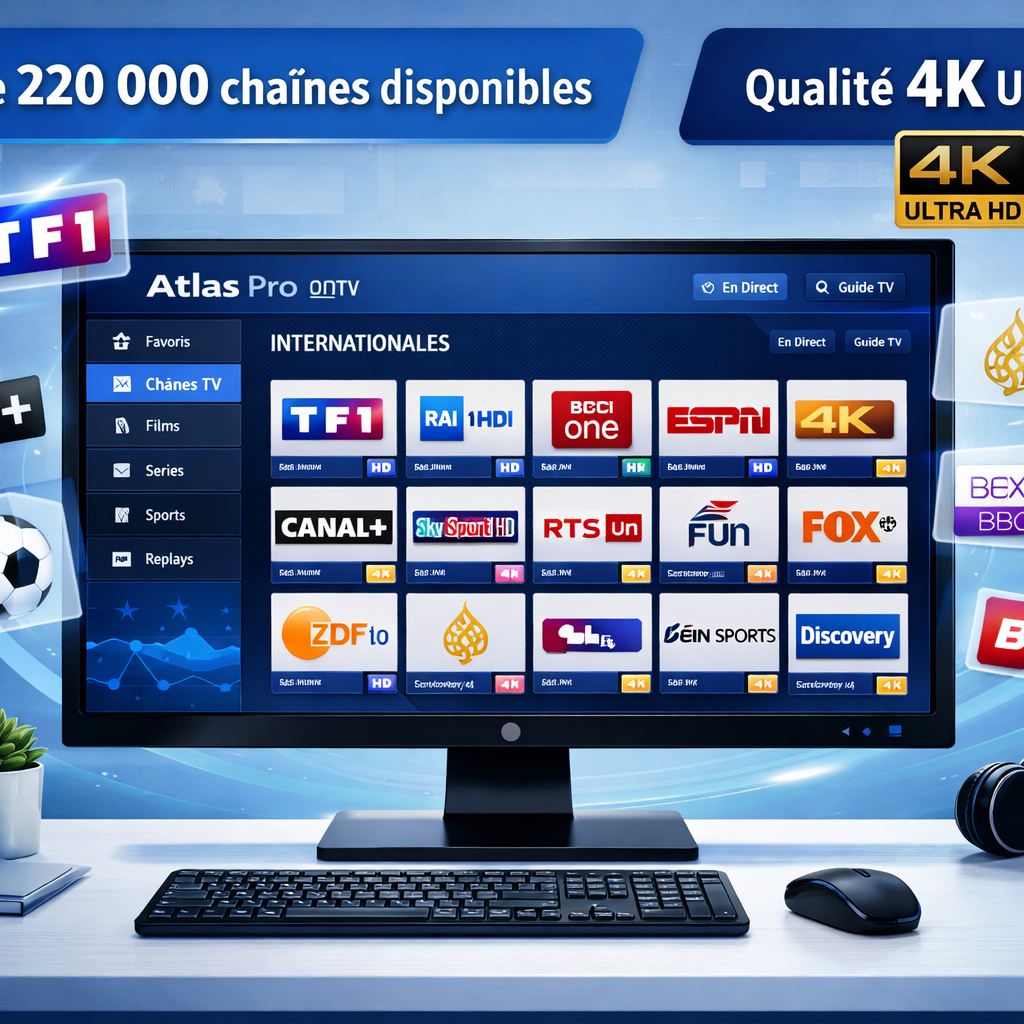
- Atlas Pro ONTV propose plus de 220 000 chaînes internationales et 160 000 films/séries en HD et 4K, accessibles sur Windows.
- L’accès sur PC Windows se fait principalement via un émulateur Android comme MEmu, en téléchargeant l’APK officiel.
- Après abonnement, un code d’activation est envoyé par e-mail pour activer le service sur l’application.
- La compatibilité s’étend bien au-delà de Windows : Smart TV Samsung, LG, Sony, Fire Stick, iOS, Android, MAG box et consoles de jeux.
- Un abonnement actif et une connexion internet stable (minimum 10 Mbps recommandé) sont indispensables pour une expérience optimale.
Qu’est-ce qu’Atlas Pro ONTV ? Présentation du Service
Avant de plonger dans l’installation de l’atlas pro ontv application windows, il est essentiel de comprendre ce que ce service propose réellement.
Atlas Pro ONTV est un service IPTV premium qui se distingue par l’ampleur de son catalogue :
| Caractéristique | Détail |
|---|---|
| 📺 Chaînes en direct | Plus de 220 000 chaînes internationales |
| 🎬 Films & Séries | Plus de 160 000 titres disponibles |
| 🖥️ Qualité vidéo | SD, HD, Full HD, 4K Ultra HD |
| 🌍 Couverture géographique | France, Maghreb, Europe, monde entier |
| 📱 Appareils compatibles | PC Windows, Mac, Smart TV, mobile, tablette |
“Atlas Pro ONTV n’est pas simplement un service IPTV — c’est une plateforme de divertissement complète qui rivalise avec les grandes plateformes de streaming mondiales.”
Le service est particulièrement apprécié des utilisateurs francophones pour sa richesse en chaînes françaises, arabes et africaines. Pour en savoir plus sur l’offre globale, consultez le site officiel Atlas Pro ONTV.
Pourquoi Utiliser l’Atlas Pro ONTV Application Windows ?
Beaucoup d’utilisateurs pensent qu’un service IPTV est réservé aux Smart TV ou aux box Android. C’est une idée reçue. L’atlas pro ontv application windows offre des avantages concrets pour les utilisateurs de PC.
Les avantages du PC Windows pour l’IPTV 💻
- Grand écran : Connecté à un moniteur ou un téléviseur via HDMI, le PC offre une expérience cinéma à domicile.
- Puissance de traitement : Un PC moderne gère facilement les flux 4K sans saccade.
- Flexibilité : Possible de regarder la TV tout en travaillant sur d’autres applications.
- Pas de matériel supplémentaire : Pas besoin d’acheter une box IPTV ou un Fire Stick.
- Facilité de navigation : Le clavier et la souris simplifient la recherche dans les catalogues.
Compatibilité multi-appareils d’Atlas Pro ONTV
Atlas Pro ONTV est conçu pour fonctionner sur un large éventail d’appareils :
- 📺 Smart TV : Samsung, LG, Sony
- 📦 Boîtiers : Amazon Fire Stick, MAG box, Nvidia Shield
- 🍎 Apple : iPhone, iPad, Apple TV
- 🤖 Android : smartphones, tablettes, Android TV
- 🎮 Consoles de jeux
- 💻 PC Windows et Mac
Pour explorer toutes les options de téléchargement disponibles, la page téléchargement des applications Atlas Pro ONTV centralise toutes les ressources nécessaires.
Comment Installer l’Atlas Pro ONTV Application Windows : Guide Étape par Étape
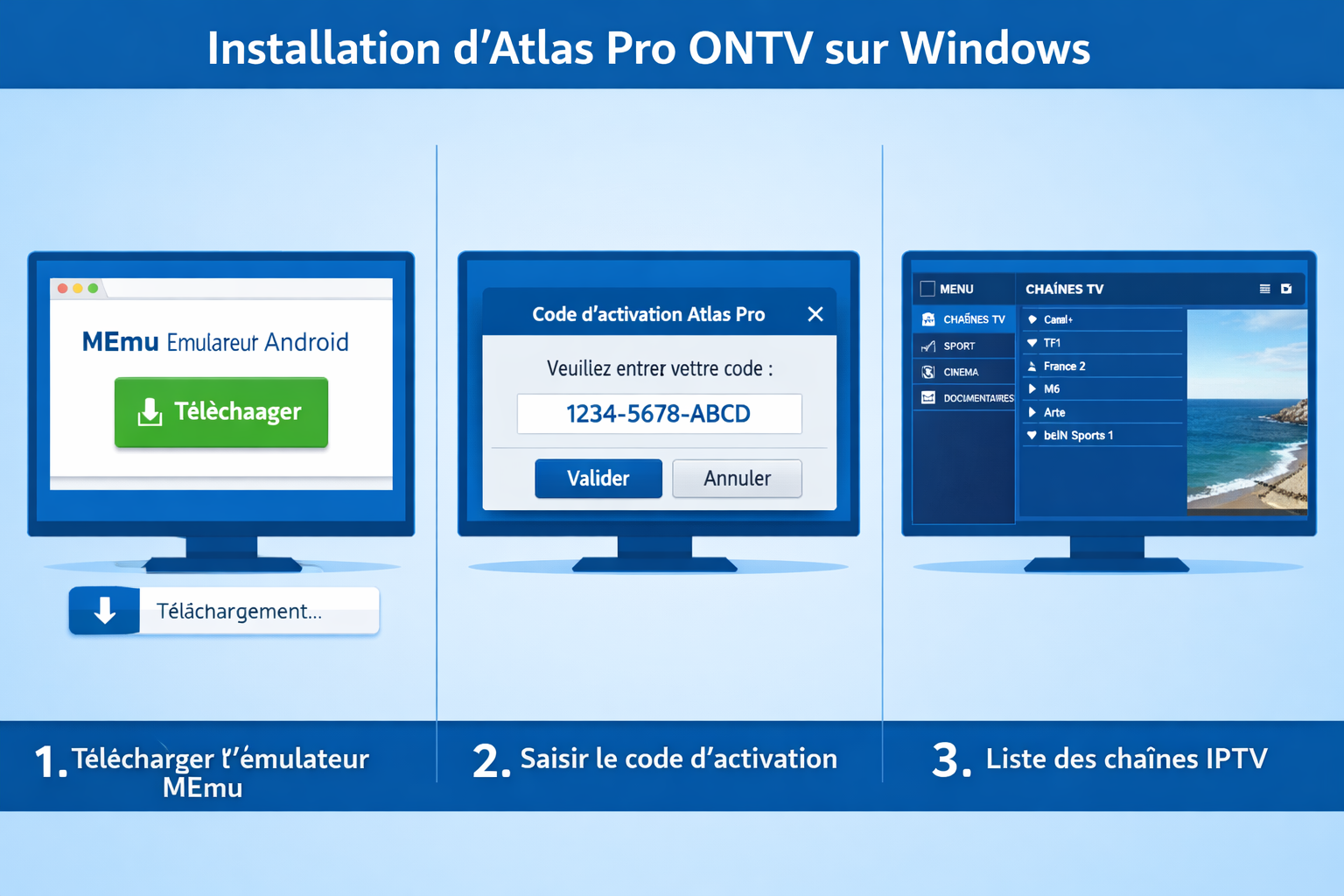
L’installation de l’atlas pro ontv application windows repose sur l’utilisation d’un émulateur Android. Voici la méthode la plus fiable et la plus utilisée en 2026.
Étape 1 : Choisir et Télécharger un Émulateur Android
Un émulateur Android permet de faire tourner des applications mobiles directement sur Windows. Les émulateurs les plus recommandés sont :
| Émulateur | Points forts | Compatibilité Windows |
|---|---|---|
| MEmu | Léger, performant, gratuit | Windows 10/11 ✅ |
| BlueStacks | Populaire, interface intuitive | Windows 10/11 ✅ |
| NoxPlayer | Stable, bon support APK | Windows 10/11 ✅ |
MEmu est particulièrement recommandé pour Atlas Pro ONTV grâce à sa stabilité avec les applications de streaming vidéo.
👉 Action : Télécharger MEmu depuis son site officiel, puis l’installer en suivant les instructions à l’écran.
Étape 2 : Télécharger l’APK Atlas Pro ONTV
Une fois l’émulateur installé :
- Ouvrir MEmu et accéder au Google Play Store intégré.
- Rechercher “Atlas Pro ONTV” dans la barre de recherche.
- Télécharger et installer l’application.
⚠️ Important : Toujours télécharger l’APK depuis des sources officielles pour éviter les versions modifiées ou malveillantes. Le guide APK officiel Atlas Pro ONTV fournit des instructions sécurisées.
Étape 3 : S’abonner et Obtenir le Code d’Activation
Pour utiliser Atlas Pro ONTV, un abonnement actif est nécessaire. Le processus est simple :
- Visiter la page des abonnements Atlas Pro ONTV pour choisir une formule.
- Finaliser le paiement en ligne.
- Recevoir un code d’activation unique par e-mail.
Étape 4 : Activer l’Application sur Windows
- Ouvrir l’application Atlas Pro ONTV dans MEmu.
- Saisir le code d’activation reçu par e-mail dans le champ prévu.
- Valider et patienter quelques secondes.
- L’accès complet aux chaînes et au catalogue VOD est immédiatement disponible.
Étape 5 : Configurer l’Affichage pour une Expérience Optimale
- Connecter le PC à un téléviseur via câble HDMI pour un affichage grand écran.
- Régler la qualité vidéo sur 4K si la connexion internet le permet.
- Activer le mode plein écran dans l’émulateur pour une immersion totale.
Atlas Pro ONTV Application Windows : Optimiser l’Expérience de Streaming

Installer l’application est une chose. L’utiliser dans les meilleures conditions en est une autre. Voici les paramètres clés à maîtriser.
Configuration réseau recommandée
| Type de connexion | Débit minimum | Qualité obtenue |
|---|---|---|
| Wi-Fi standard | 10 Mbps | HD 1080p |
| Wi-Fi rapide | 25 Mbps | Full HD stable |
| Ethernet (filaire) | 50 Mbps+ | 4K Ultra HD fluide |
Conseil pro : Une connexion Ethernet filaire est toujours préférable au Wi-Fi pour le streaming IPTV sur PC. Elle élimine les coupures et la latence.
Paramètres de l’émulateur à optimiser
- RAM allouée : Attribuer au moins 4 Go de RAM à l’émulateur.
- Résolution : Configurer sur 1920×1080 minimum.
- Accélération GPU : Activer l’accélération graphique pour les flux HD/4K.
- Mode performance : Activer le mode haute performance dans les paramètres MEmu.
Fonctionnalités clés d’Atlas Pro ONTV sur Windows
✅ Accès à plus de 220 000 chaînes en direct
✅ Catalogue VOD de 160 000 films et séries
✅ Guide des programmes (EPG) intégré
✅ Fonction catch-up TV (replay jusqu’à 7 jours)
✅ Qualité 4K Ultra HD sur les chaînes compatibles
✅ Interface multilingue (français, arabe, anglais…)
Pour les questions fréquentes sur l’utilisation du service, la FAQ officielle Atlas Pro ONTV répond aux problématiques les plus courantes.
Abonnements et Tarifs Atlas Pro ONTV en 2026
Choisir la bonne formule d’abonnement
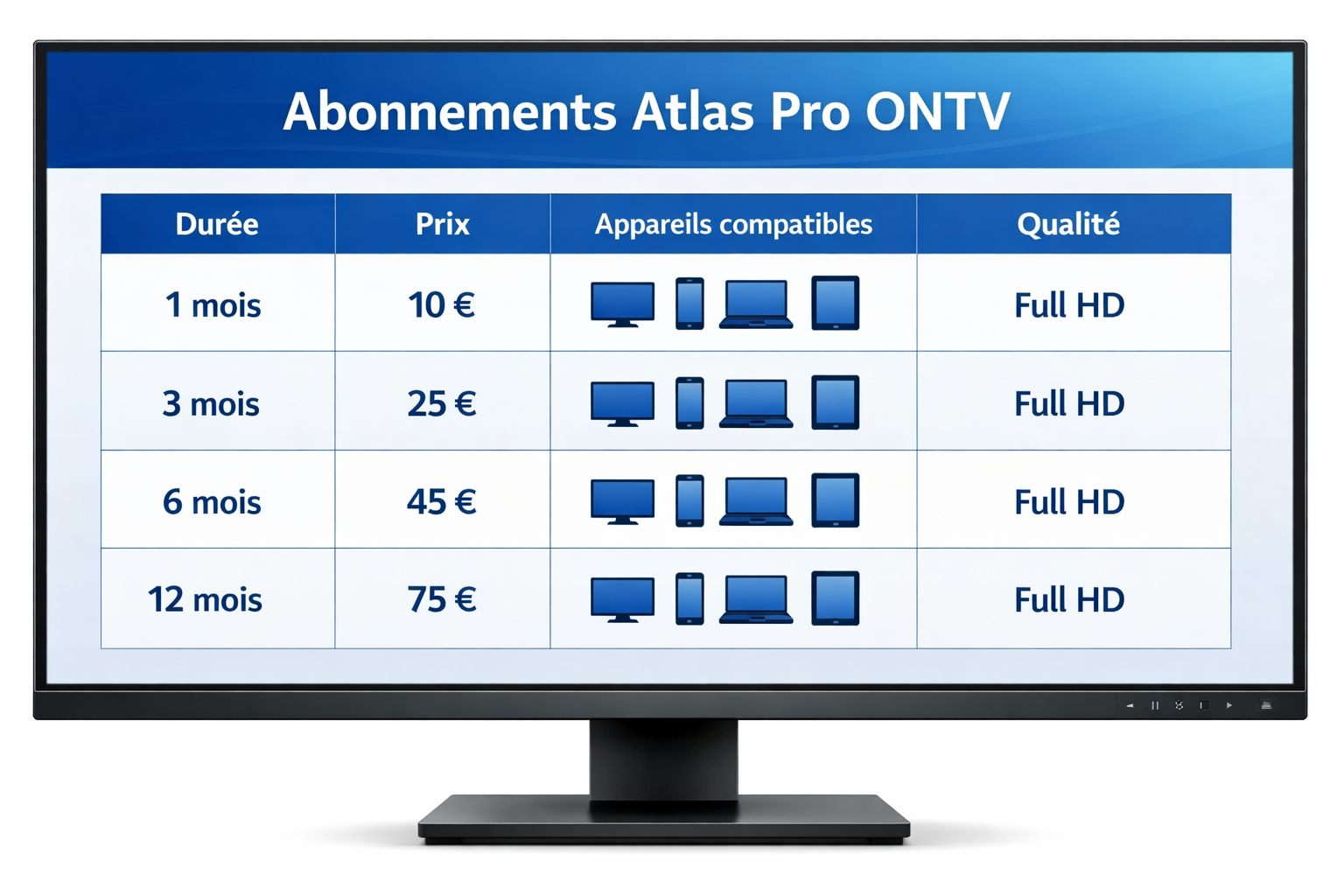
Atlas Pro ONTV propose plusieurs formules adaptées à différents besoins. La page tarifaire officielle détaille l’ensemble des options disponibles.
Points à considérer avant de choisir :
- Durée : Les abonnements longue durée offrent généralement un meilleur rapport qualité/prix.
- Nombre d’appareils : Vérifier si l’abonnement permet une utilisation simultanée sur plusieurs écrans.
- Renouvellement : Opter pour un renouvellement automatique pour ne pas perdre l’accès.
Compatibilité avec d’autres appareils
L’un des grands atouts d’Atlas Pro ONTV est que le même abonnement peut souvent être utilisé sur plusieurs types d’appareils. Ainsi, en plus de l’atlas pro ontv application windows, le même compte peut fonctionner sur :
- Une Smart TV Samsung — voir le guide d’installation Atlas Pro ONTV sur Samsung
- Une TV TCL — le guide Atlas Pro ONTV pour TV TCL explique la procédure complète
- Un smartphone Android ou iOS
Résolution des Problèmes Courants sur Windows
Même avec une installation correcte, quelques problèmes peuvent survenir. Voici les solutions aux incidents les plus fréquents.
❌ L’application ne se lance pas dans l’émulateur
Solution : Vérifier que la virtualisation est activée dans le BIOS du PC. Sur Windows 11, aller dans Gestionnaire des tâches > Performances > CPU et confirmer que la virtualisation est “Activée”.
❌ Le flux vidéo est saccadé ou pixelisé
Solutions possibles :
- Réduire la qualité de lecture (passer de 4K à 1080p temporairement).
- Vérifier la vitesse de connexion internet.
- Fermer les autres applications gourmandes en ressources.
- Augmenter la RAM allouée à l’émulateur.
❌ Le code d’activation est refusé
Solution : Vérifier que le code est saisi sans espace ni erreur de caractère. En cas de doute, contacter le support Atlas Pro ONTV via le site officiel.
❌ Certaines chaînes ne chargent pas
Solution : Ce phénomène est souvent temporaire et lié à une surcharge du serveur. Attendre quelques minutes et réessayer, ou sélectionner un serveur alternatif si l’application le propose.
Conclusion : Profiter Pleinement d’Atlas Pro ONTV sur Windows en 2026
L’atlas pro ontv application windows représente une solution de streaming IPTV puissante et accessible pour tous les utilisateurs de PC. Grâce à l’utilisation d’un émulateur Android comme MEmu, il est possible de transformer n’importe quel ordinateur Windows en véritable centre de divertissement, avec accès à plus de 220 000 chaînes et 160 000 contenus VOD en qualité 4K.
✅ Actions concrètes à entreprendre dès maintenant :
- Télécharger MEmu ou un autre émulateur Android compatible Windows.
- Choisir un abonnement adapté sur la page officielle Atlas Pro ONTV.
- Installer l’APK Atlas Pro ONTV via le Google Play Store de l’émulateur.
- Activer le service avec le code reçu par e-mail.
- Optimiser les paramètres de l’émulateur et de la connexion pour une qualité maximale.
- Explorer le catalogue complet : chaînes live, films, séries, replay.
Que ce soit pour regarder les matchs en direct, les dernières séries en 4K ou les chaînes d’information internationales, Atlas Pro ONTV sur Windows offre une expérience complète, stable et premium. Pour rester informé des dernières mises à jour et guides, le blog officiel Atlas Pro ONTV publie régulièrement des ressources utiles.
Laisser un commentaire