

Plus de 85 % des utilisateurs IPTV en France abandonnent leur installation au premier obstacle technique — pourtant, installer Atlas Pro ne prend que quelques minutes avec les bonnes instructions. Que ce soit sur une Smart TV, un smartphone Android, un iPhone ou un PC Windows, le processus est beaucoup plus simple qu’il n’y paraît. Ce guide détaillé vous accompagne à chaque étape, de la configuration initiale jusqu’à la résolution des problèmes courants.
Key Takeaways 🎯
- Compatibilité universelle : Atlas Pro ONTV fonctionne sur plus de 15 types d’appareils différents, des Smart TVs aux consoles de jeux.
- Activation ultra-rapide : Les identifiants de connexion sont envoyés par email et WhatsApp en 5 à 10 minutes après l’achat.
- Installation simplifiée : Sur Android TV et Fire Stick, l’application Downloader suffit pour installer l’APK en quelques clics.
- Support 24h/24 : Un service client francophone est disponible à toute heure via WhatsApp pour guider les nouveaux utilisateurs.
- Aucune attente : Dès réception des identifiants, l’accès aux chaînes est immédiat, sans délai de vérification supplémentaire.
Pourquoi Choisir Atlas Pro ONTV en 2026 ?
Avant de se lancer dans la procédure pour installer Atlas Pro, il est utile de comprendre pourquoi ce service s’est imposé comme la référence IPTV numéro un en France. La réponse tient en trois mots : stabilité, contenu et accessibilité.
Atlas Pro ONTV propose une expérience de streaming 4K Ultra HD sur une infrastructure serveur robuste, conçue pour minimiser les coupures et les bufferings. Le catalogue couvre des milliers de chaînes françaises et internationales, des films en VOD, des séries et des événements sportifs en direct.
💡 À retenir : Atlas Pro ONTV est conçu pour être accessible même aux utilisateurs peu familiers avec la technologie. L’interface est intuitive et l’activation ne nécessite aucune compétence technique particulière.
Le service se distingue également par sa politique tarifaire transparente. Pour consulter les différentes formules disponibles, la page des tarifs et abonnements Atlas Pro présente toutes les options avec clarté.
Compatibilité : Sur Quels Appareils Peut-on Installer Atlas Pro ?
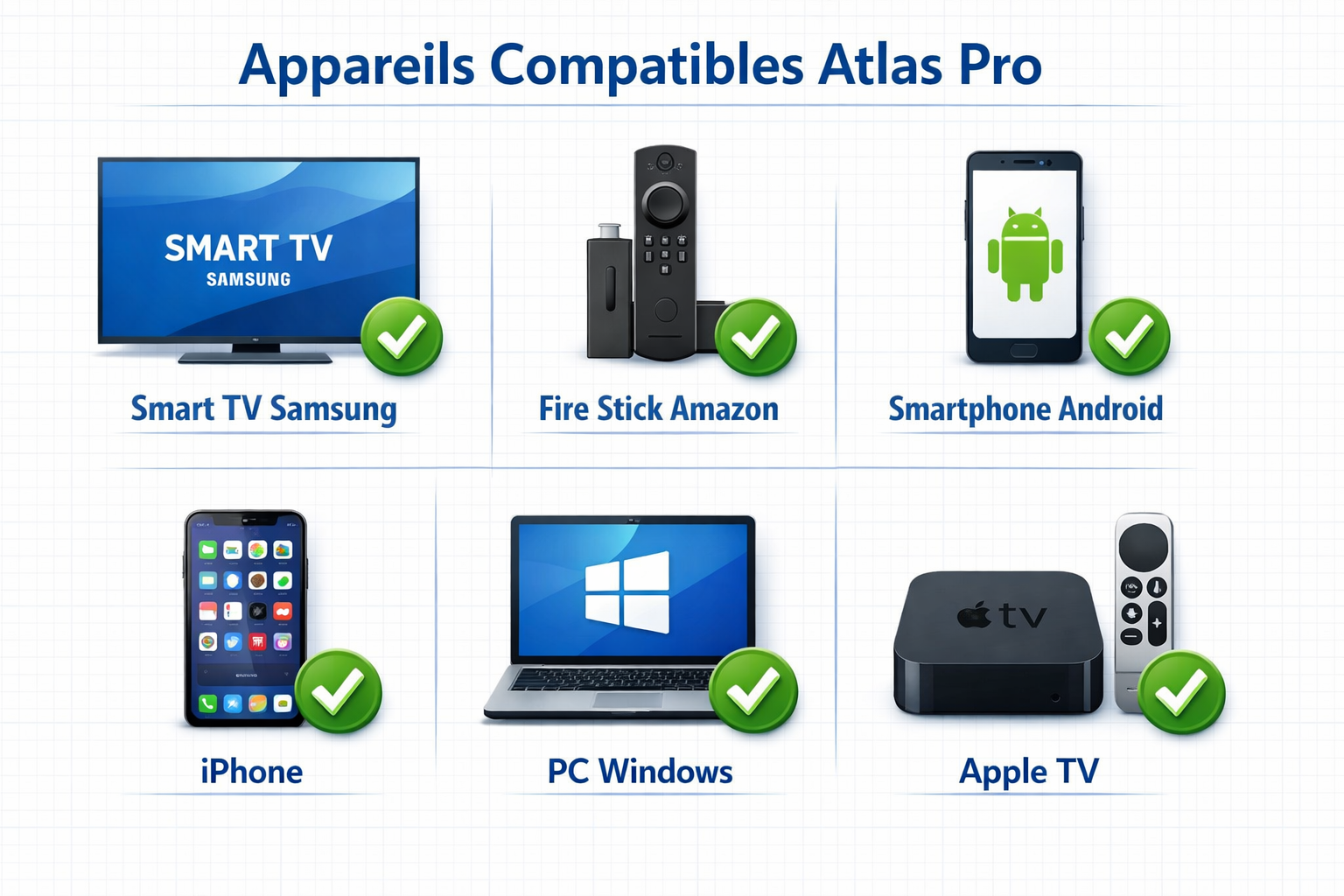
L’un des atouts majeurs d’Atlas Pro ONTV est sa compatibilité étendue. Voici un tableau récapitulatif des appareils pris en charge :
| Catégorie | Appareils compatibles |
|---|---|
| 📺 Smart TVs | Samsung, LG, Sony, Philips, TCL |
| 📱 Mobiles | Android, iOS (iPhone & iPad) |
| 💻 Ordinateurs | Windows, Mac (application ou navigateur) |
| 🔌 Boîtiers streaming | Amazon Fire Stick, Nvidia Shield, Apple TV |
| 🎮 Consoles | PlayStation 5, Xbox |
| 📡 Décodeurs | MAG Box, Enigma2, Formuler |
Cette compatibilité universelle signifie qu’un seul abonnement peut couvrir l’ensemble des écrans d’un foyer. Pour une vue d’ensemble des applications disponibles en téléchargement, la page de téléchargement officielle liste toutes les versions selon les plateformes.
Comment Installer Atlas Pro : Guide Étape par Étape par Appareil
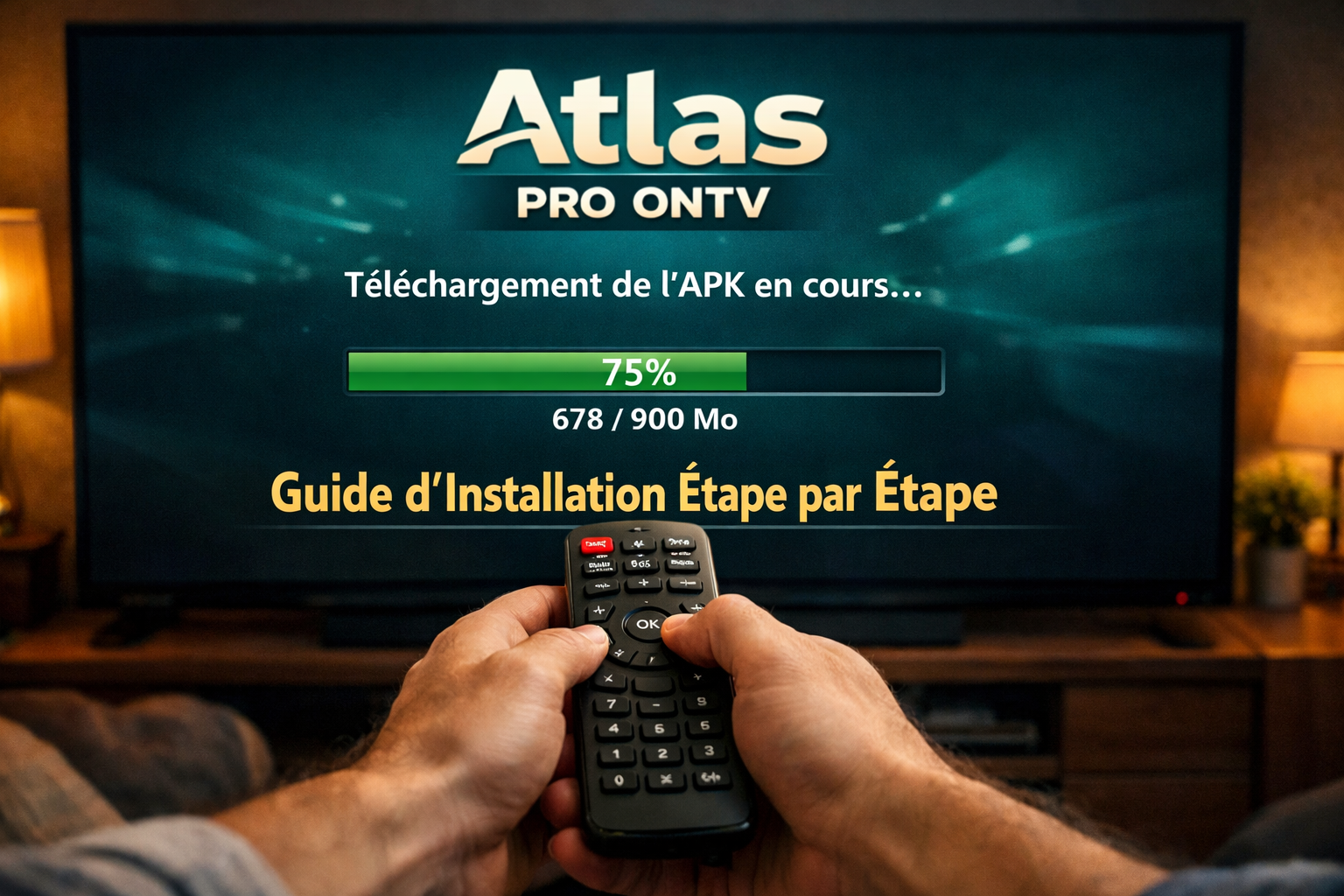
🔥 Installer Atlas Pro sur Amazon Fire Stick
Le Fire Stick est l’une des plateformes les plus populaires pour utiliser Atlas Pro ONTV en France. Voici la procédure :
- Activer les sources inconnues : Aller dans Paramètres > Mon Fire TV > Options pour développeurs > Applications de sources inconnues → Activer.
- Télécharger Downloader : Rechercher “Downloader” dans l’Amazon Appstore et l’installer.
- Entrer le code APK : Ouvrir Downloader, entrer le code numérique (disponible sur le site officiel) dans la barre d’URL.
- Installer l’APK : Suivre les instructions à l’écran pour finaliser l’installation.
- Se connecter : Entrer les identifiants reçus par email pour accéder aux chaînes.
📱 Installer Atlas Pro sur Android
Pour les smartphones et tablettes Android, la procédure est encore plus directe. Un guide détaillé est disponible pour installer Atlas Pro APK sur Android, mais voici les grandes étapes :
- Autoriser l’installation depuis des sources inconnues dans les paramètres de sécurité.
- Télécharger l’APK Atlas Pro depuis le site officiel.
- Lancer l’installation et ouvrir l’application.
- Saisir le nom d’utilisateur et le mot de passe fournis par email.
📺 Installer Atlas Pro sur Smart TV Samsung
Les téléviseurs Samsung Tizen disposent d’une méthode d’installation spécifique via le navigateur intégré ou via un partage réseau. Pour une procédure complète et illustrée, consultez le guide d’installation Atlas Pro sur TV Samsung.
Points clés pour Samsung :
- Utiliser le navigateur Samsung Internet pour accéder au fichier APK.
- Activer le mode développeur si nécessaire (selon le modèle).
- Les modèles récents (2020 et ultérieurs) sont généralement compatibles sans manipulation avancée.
📺 Installer Atlas Pro sur TV TCL
Les téléviseurs TCL sous Android TV utilisent la même méthode que les appareils Android standard. Le guide complet pour installer Atlas Pro sur TV TCL détaille chaque étape avec des captures d’écran.
Étapes spécifiques TCL :
- Aller dans Paramètres > Préférences de l’appareil > Sécurité > Sources inconnues → Activer.
- Télécharger et ouvrir l’application Downloader depuis le Play Store.
- Entrer le code numérique fourni (ex. : 223412) dans la barre d’URL de Downloader.
- Valider l’installation et lancer Atlas Pro.
🍎 Installer Atlas Pro sur iPhone
Pour les utilisateurs Apple, une application Atlas Pro gratuite pour iPhone est disponible. La procédure passe par l’App Store ou via un profil de configuration selon la version disponible au moment de l’installation.
💻 Installer Atlas Pro sur Windows
Les utilisateurs PC peuvent accéder au service via une application dédiée ou directement depuis un navigateur web. Le guide Atlas Pro pour Windows en 2026 couvre les deux méthodes en détail.
Activation et Premiers Pas Après l’Installation
Une fois l’application installée, l’activation est immédiate. Voici ce qui se passe après l’achat d’un abonnement :
| Étape | Délai estimé |
|---|---|
| Réception des identifiants par email | 5 à 10 minutes |
| Réception par WhatsApp (confirmation) | Simultanée |
| Activation complète du compte | Moins de 5 minutes |
| Accès aux chaînes en direct | Immédiat après connexion |
🔐 Conseil de sécurité : Conserver les identifiants dans un gestionnaire de mots de passe. En cas de perte, le support client peut régénérer les accès rapidement.
Il suffit d’ouvrir l’application installée, de saisir le nom d’utilisateur et le mot de passe reçus, puis de valider. Aucune étape de vérification supplémentaire n’est requise — l’accès est instantané.
Résolution des Problèmes Courants

Même avec une installation réussie, certains utilisateurs peuvent rencontrer des difficultés ponctuelles. Voici les problèmes les plus fréquents et leurs solutions :
❌ Impossible de se connecter au serveur
Ce problème est souvent lié à la connexion internet ou à une erreur de saisie des identifiants. Un article dédié traite en profondeur les solutions quand Atlas Pro ne peut pas se connecter au serveur.
Vérifications rapides :
- ✅ Connexion internet active et stable (minimum 10 Mbps recommandé)
- ✅ Identifiants saisis correctement (attention aux majuscules)
- ✅ Abonnement actif et non expiré
- ✅ Application à jour (vérifier la dernière version disponible)
🔄 Buffering ou image saccadée
- Vider le cache de l’application.
- Passer en résolution 1080p si la connexion est inférieure à 25 Mbps.
- Utiliser une connexion filaire (Ethernet) plutôt que le Wi-Fi pour les Smart TVs.
🔧 L’APK ne s’installe pas
- Vérifier que l’option “Sources inconnues” est bien activée.
- S’assurer que l’espace de stockage disponible est suffisant.
- Relancer le téléchargement depuis le site officiel.
Pour toutes les questions non couvertes ici, la FAQ officielle Atlas Pro ONTV regroupe les réponses aux interrogations les plus fréquentes.
Support Client et Ressources Disponibles
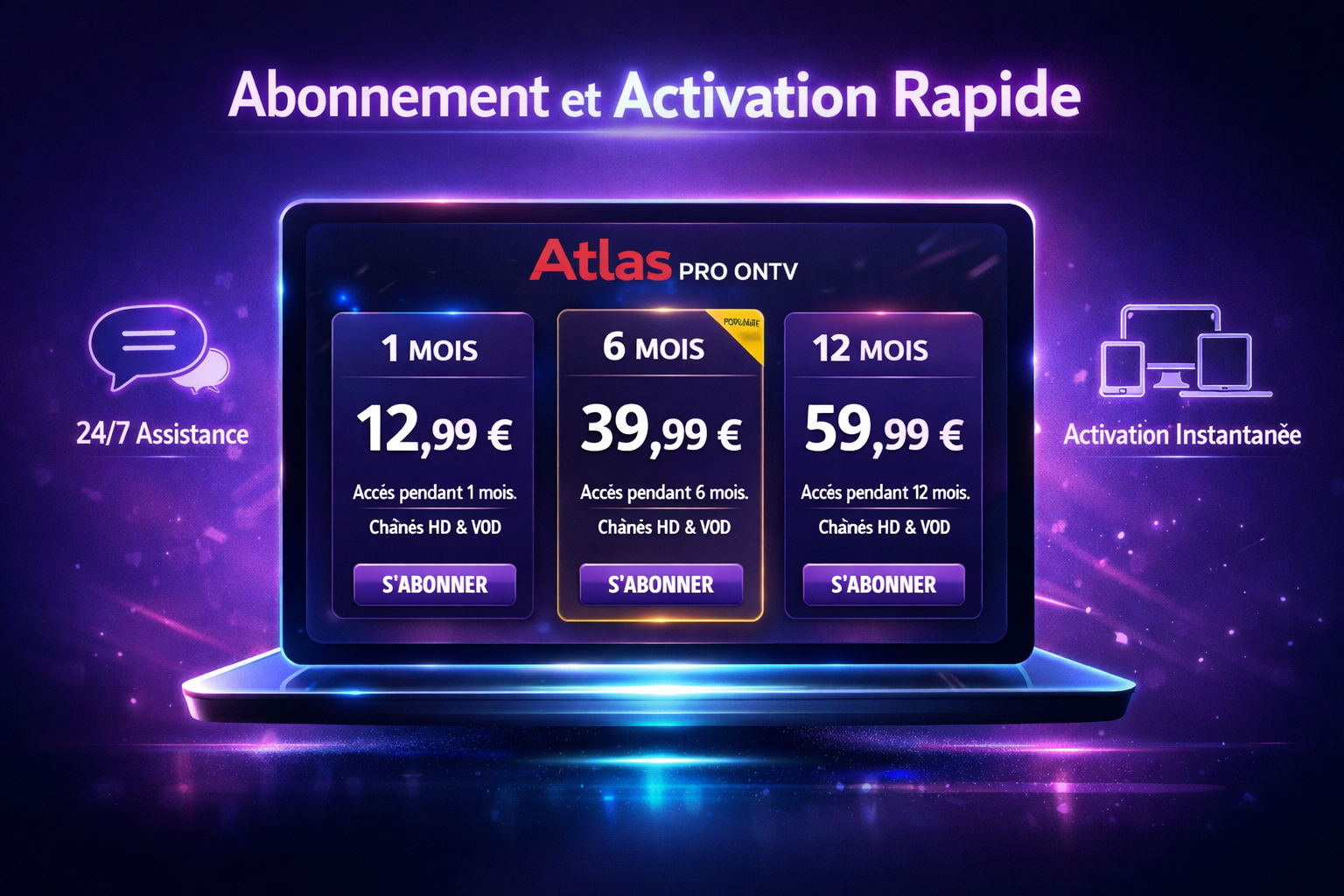
L’un des points forts d’Atlas Pro ONTV est son service client disponible 24h/24 et 7j/7, entièrement en français via WhatsApp. Que ce soit pour une question d’installation, un problème technique ou une demande de renouvellement, une réponse est garantie à toute heure.
Canaux de support disponibles :
- 💬 WhatsApp (support prioritaire, réponse rapide)
- 📧 Email (pour les demandes non urgentes)
- 📖 Base de connaissances en ligne sur le blog officiel Atlas Pro
Ce niveau de support est particulièrement apprécié des utilisateurs moins expérimentés en technologie, qui peuvent être guidés pas à pas lors de leur première installation.
Conclusion : Passez à l’Action en Moins de 10 Minutes ✅
Installer Atlas Pro n’a jamais été aussi accessible. Grâce à une compatibilité couvrant plus de 15 types d’appareils, une activation en moins de 5 minutes et un support francophone disponible à toute heure, le service s’adapte à tous les profils d’utilisateurs — du débutant au passionné de technologie.
Vos prochaines étapes concrètes :
- Choisir votre appareil : Identifier l’écran principal sur lequel vous souhaitez regarder (TV, smartphone, PC).
- Souscrire un abonnement : Sélectionner la formule adaptée sur la page des tarifs officiels.
- Suivre le guide correspondant : Utiliser les guides spécifiques à votre appareil listés dans cet article.
- Contacter le support si besoin : En cas de doute, le support WhatsApp répond en quelques minutes.
Le streaming IPTV de qualité 4K est désormais à portée de main — et avec Atlas Pro ONTV, l’installation est la partie la plus simple de l’aventure.
Laisser un commentaire