

Ce guide explique précisément l’atlas pro ontv firestick installation sur Fire TV Stick (Lite, 4K, 4K Max) : activation des sources inconnues, installation de l’application Downloader, saisie de l’URL officielle fournie par le support et connexion. Les étapes se font uniquement avec la télécommande, sans ordinateur.
Résumé rapide
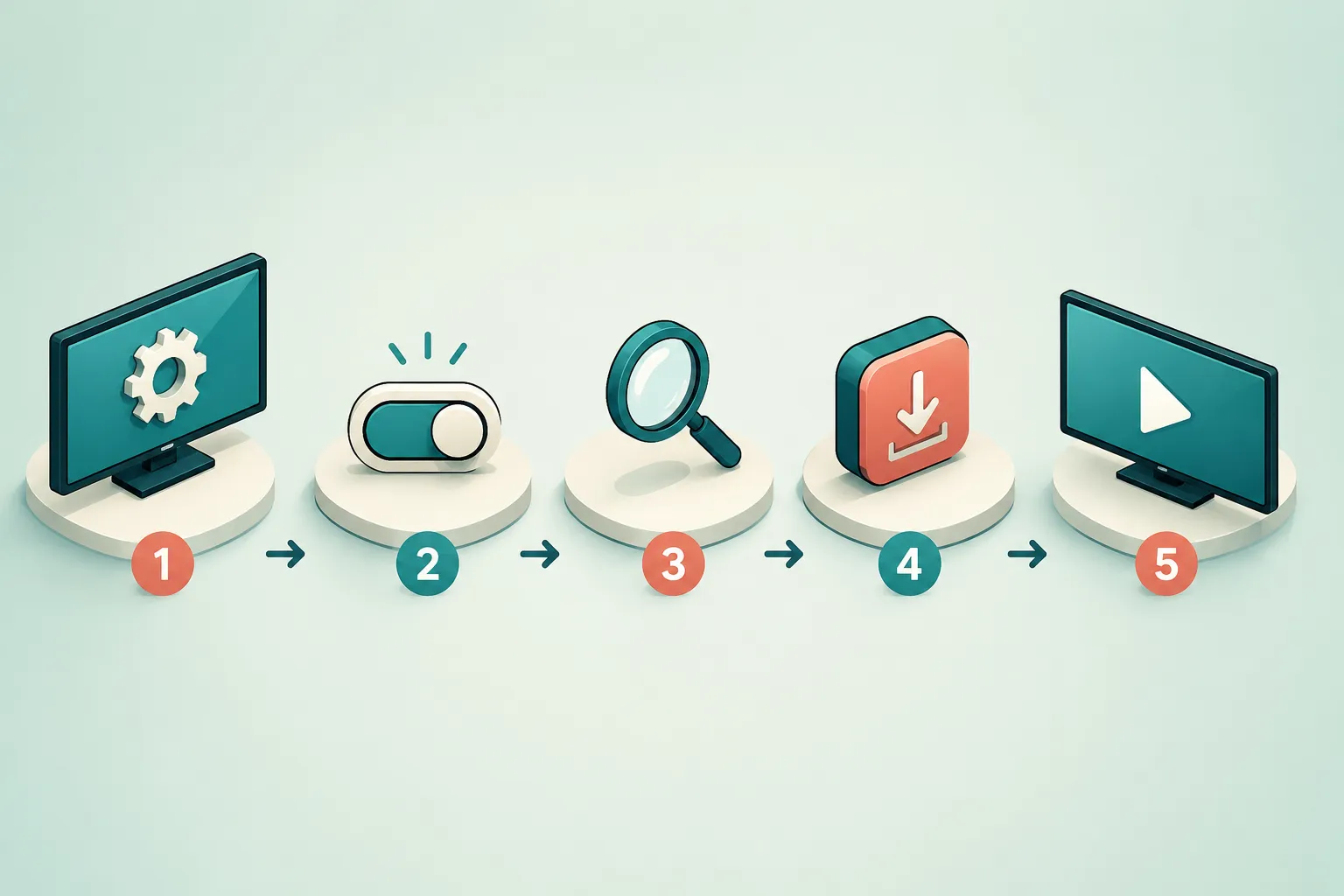
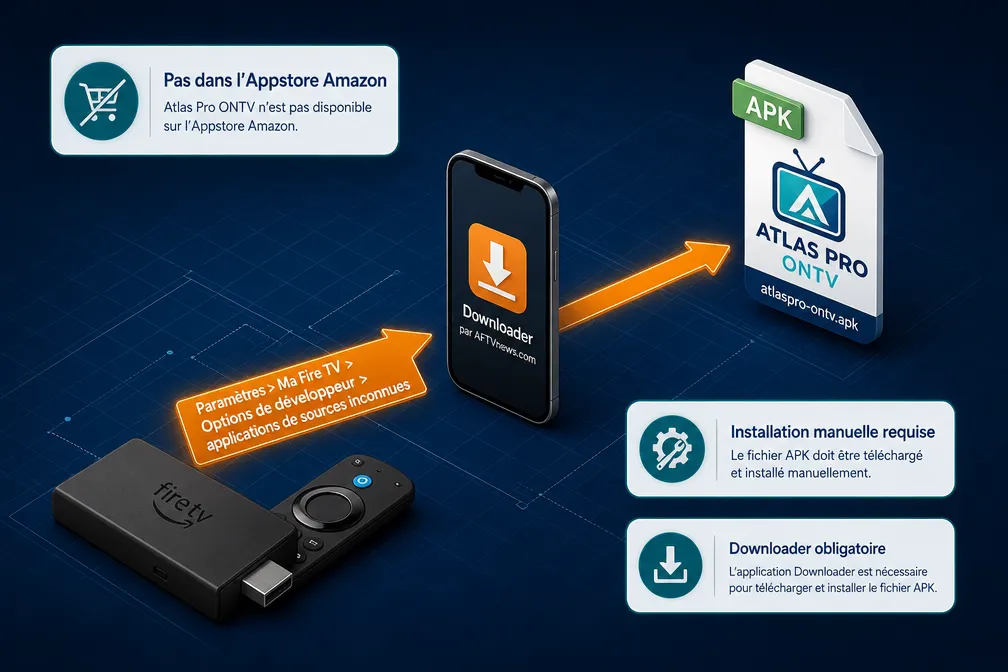
En l’absence de distribution sur l’Appstore Amazon, l’installation d’Atlas Pro ONTV passe par un sideload contrôlé : activer les Applications de sources inconnues, installer Downloader, entrer l’URL officielle fournie par le support et lancer l’installation. Comptez 5 à 15 minutes selon votre aisance et votre connexion.
Pourquoi installer Atlas Pro ONTV sur Firestick ?
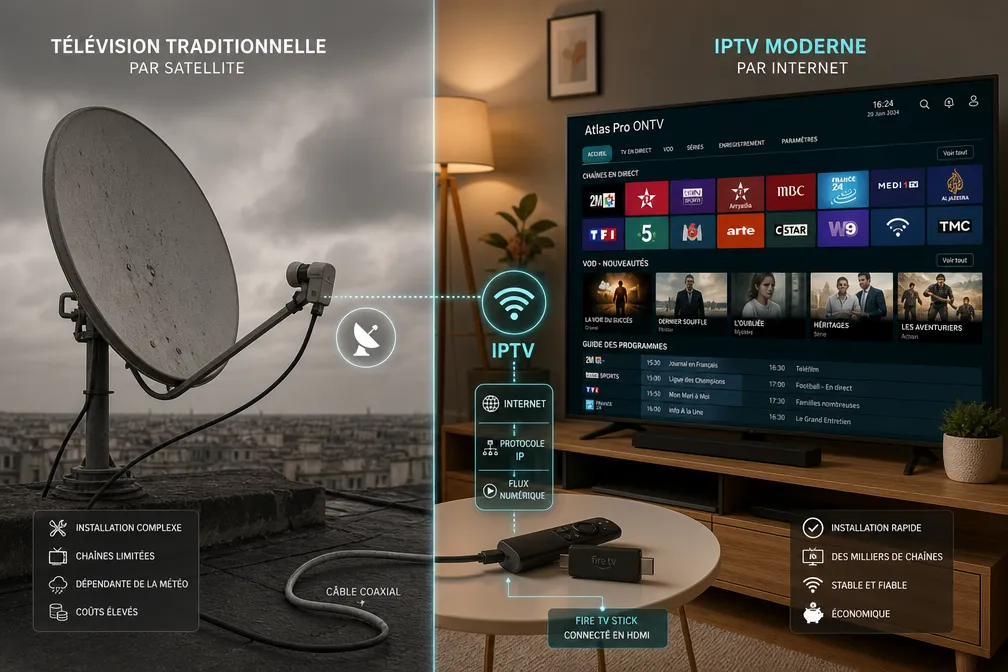
Atlas Pro ONTV est une application de streaming qui rassemble chaînes, VOD et guide des programmes dans une même interface. Sur Fire TV Stick vous bénéficiez d’une lecture directe sur votre téléviseur sans passer par un boîtier supplémentaire. La qualité finale dépendra de la stabilité et de la configuration réseau de votre installation.
atlas pro ontv firestick installation : étapes pas à pas
La procédure suivante est compatible avec Fire OS 7 et 8 et s’effectue entièrement depuis votre téléviseur.
Avant de commencer — vérifications
- Notez vos identifiants Atlas Pro ONTV ou créez-les via le support avant l’installation.
- Gardez l’URL officielle fournie par le support à portée de main : vous la saisirez dans Downloader.
- Assurez-vous que votre Firestick est à jour et que vous avez suffisamment d’espace libre.
1. Autoriser les applications de sources inconnues
- Ouvrez Settings (Paramètres) depuis l’écran d’accueil.
- Sélectionnez My Fire TV (Ma Fire TV), puis Developer Options (Options de développeur).
- Activez Apps from Unknown Sources (Applications de sources inconnues) ou autorisez Downloader individuellement si vous êtes sur Fire OS 8.
2. Installer l’application Downloader
Revenez à l’écran d’accueil, recherchez « Downloader » dans l’Appstore Amazon et installez-la. Ouvrez Downloader et acceptez les autorisations demandées (accès au stockage) pour permettre le téléchargement de l’APK.
3. Télécharger et installer l’APK d’Atlas Pro ONTV
Dans Downloader, onglet Home, saisissez l’URL officielle communiquée par le support Atlas Pro ONTV. N’utilisez jamais une URL trouvée sur un forum non vérifié. Appuyez sur Go : le téléchargement démarre, puis sélectionnez Install. Après l’installation, choisissez Done puis Delete pour supprimer l’APK et libérer de l’espace.
4. Lancer l’application et se connecter
Ouvrez Atlas Pro ONTV depuis Vos applications, entrez vos identifiants reçus par e‑mail et laissez la liste se charger. Si un message d’erreur apparaît, notez-le et contactez le support avec le modèle précis de votre Fire TV Stick.
Paramètres recommandés et liens utiles
- Réseau : préférez la bande 5 GHz ou une connexion filaire pour réduire le buffering. Un adaptateur Ethernet dédié améliore souvent la stabilité.
- Qualité vidéo : forcez 1080p si la 4K saccade ou si votre réseau ne suit pas.
- Espace : supprimez les apps inutiles si votre Firestick a 8 Go.
Pour télécharger l’application ou consulter d’autres guides pratiques, utilisez les pages officielles du site Atlas :
- Télécharger l’application Atlas Pro ONTV
- Consulter le guide d’installation Atlas Pro ONTV
- Consulter la FAQ Atlas Pro ONTV
Sécurité, légalité et bonnes pratiques
L’utilisation d’un VPN n’est pas requise pour fonctionner, mais un VPN chiffre votre trafic et peut aider si votre opérateur applique un bridage. Du point de vue légal, la diffusion de contenus protégés est encadrée par le code de la propriété intellectuelle et supervisée par l’Arcom. N’utilisez que des sources dont vous connaissez l’origine et conservez les informations de facturation et de confidentialité à jour.
Pour protéger votre environnement : mot de passe unique, Wi‑Fi sécurisé, pas d’installation depuis des liens non vérifiés. Pour des recommandations de cybersécurité générales, consultez l’ANSSI et la CNIL sur la protection des données.
Avant d’appeler le support — éléments à noter
Si vous devez contacter le support, préparez ces informations : modèle précis du Fire TV Stick (ex. : Fire TV Stick 4K Max), version de Fire OS, message d’erreur exact et capture d’écran si possible. Cela accélère le diagnostic et évite des allers-retours inutiles.
Résolution des problèmes courants
L’installation échoue
- Vérifiez que Apps from Unknown Sources est activé pour Downloader.
- Supprimez les anciens APK et libérez de l’espace.
- Redémarrez le Fire TV (Paramètres > Ma Fire TV > Redémarrer).
Buffering ou image saccadée
- Testez la lecture sur un smartphone : si elle est fluide, le problème vient du stick ou du Wi‑Fi.
- Passez en filaire si possible ou rapprochez le stick du routeur.
- Videz le cache de l’app (Paramètres > Applications > Gérer les applications installées).
Messages d’erreur fréquents
Notez le texte exact et cherchez-le dans la FAQ ou contactez le support. Ne fournissez jamais vos identifiants sur un forum : communiquez-les uniquement via les canaux officiels du support Atlas Pro ONTV.
Anciens modèles
Les Fire TV Stick avec 8 Go de stockage demandent de faire du ménage avant l’installation. Si votre matériel est très ancien, une box Android moderne peut être une alternative, mais la méthode reste identique : activer sources inconnues puis installer via Downloader.
Options alternatives et comparaisons
Si vous préférez une intégration native, vérifiez si votre Smart TV (Samsung, LG) accepte l’application ou si une box Android TV est plus adaptée. La procédure d’installation diffère parfois légèrement selon l’OS, mais les principes restent les mêmes : installer l’APK fourni par l’éditeur ou télécharger depuis la boutique officielle si disponible. Pour des guides spécifiques, consultez aussi nos pages dédiées :
- Lire le guide de l’application Atlas Pro ONTV
- Installer Atlas Pro ONTV sur TV Samsung
- Installer Atlas Pro ONTV sur TV TCL
Table de correspondance des menus (anglais → français)
| Menu Fire TV (anglais) | Libellé français |
|---|---|
| Settings | Paramètres |
| My Fire TV / Developer Options | Ma Fire TV / Options de développeur |
| Apps from Unknown Sources | Applications de sources inconnues |
| Home screen | Écran d’accueil |
| Download / Install | Télécharger / Installer |
FAQ rapide
L’Appstore Amazon bloque-t-il l’IPTV ?
Non : Amazon n’interdit pas la technologie IPTV. Simplement, toutes les apps ne sont pas distribuées via l’Appstore, d’où le recours au sideload quand l’éditeur ne publie pas l’app sur la boutique.
Faut-il une vidéo d’installation ?
Une vidéo peut aider à repérer les libellés à l’écran. Assurez-vous qu’elle corresponde à votre version de Fire OS (7 ou 8).
Que faire si l’application demande une mise à jour continue ?
Vérifiez l’URL fournie par le support : l’éditeur peut publier plusieurs variantes. Si la mise à jour échoue, supprimez l’app, redémarrez le stick et réinstallez depuis l’URL officielle.
Conclusion et prochaines étapes
L’atlas pro ontv firestick installation se résume à quatre actions : autoriser les sources inconnues, installer Downloader, entrer l’URL officielle, puis se connecter. Testez d’abord l’essai gratuit de 24 heures pour valider la stabilité sur votre réseau, puis choisissez la formule adaptée à votre foyer. Pour connaître les offres disponibles, consultez notre page Voir les tarifs Atlas Pro ONTV.
Si un blocage persiste, contactez le support en précisant le modèle exact de votre Fire TV Stick et le message d’erreur affiché. Vous pouvez aussi parcourir la page d’installation pour d’autres conseils et les mises à jour officielles.
Laisser un commentaire