

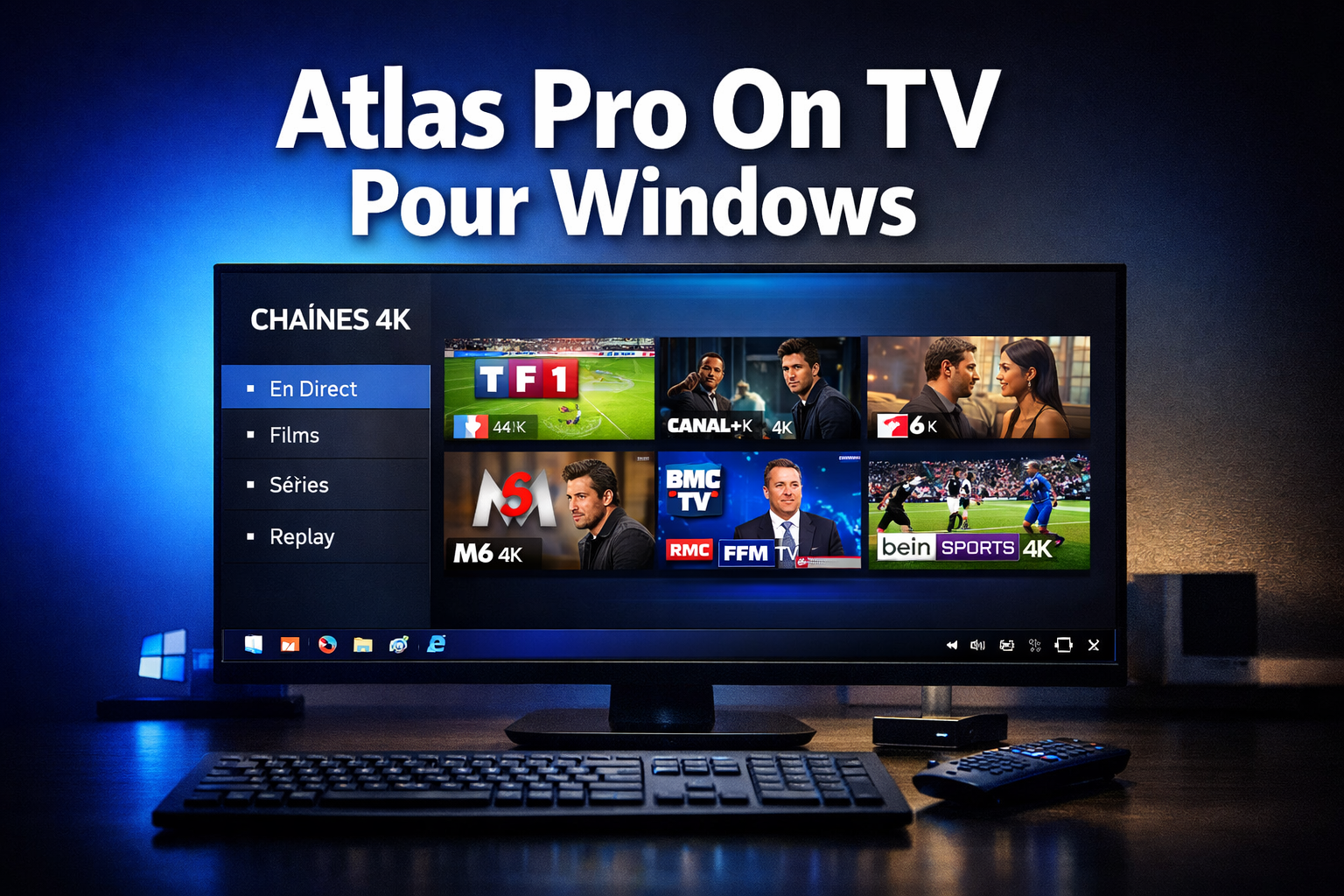
Plus de 12 000 chaînes et 40 000 films et séries accessibles directement depuis un PC Windows — c’est la promesse qu’Atlas Pro ONTV tient en 2026. Pourtant, beaucoup d’utilisateurs ne savent pas par où commencer pour profiter d’atlas pro on tv pour windows. Ce guide détaillé répond à toutes les questions essentielles : comment télécharger l’application, l’installer correctement, la configurer, et résoudre les problèmes courants. Que vous soyez débutant ou utilisateur confirmé, tout est expliqué étape par étape.
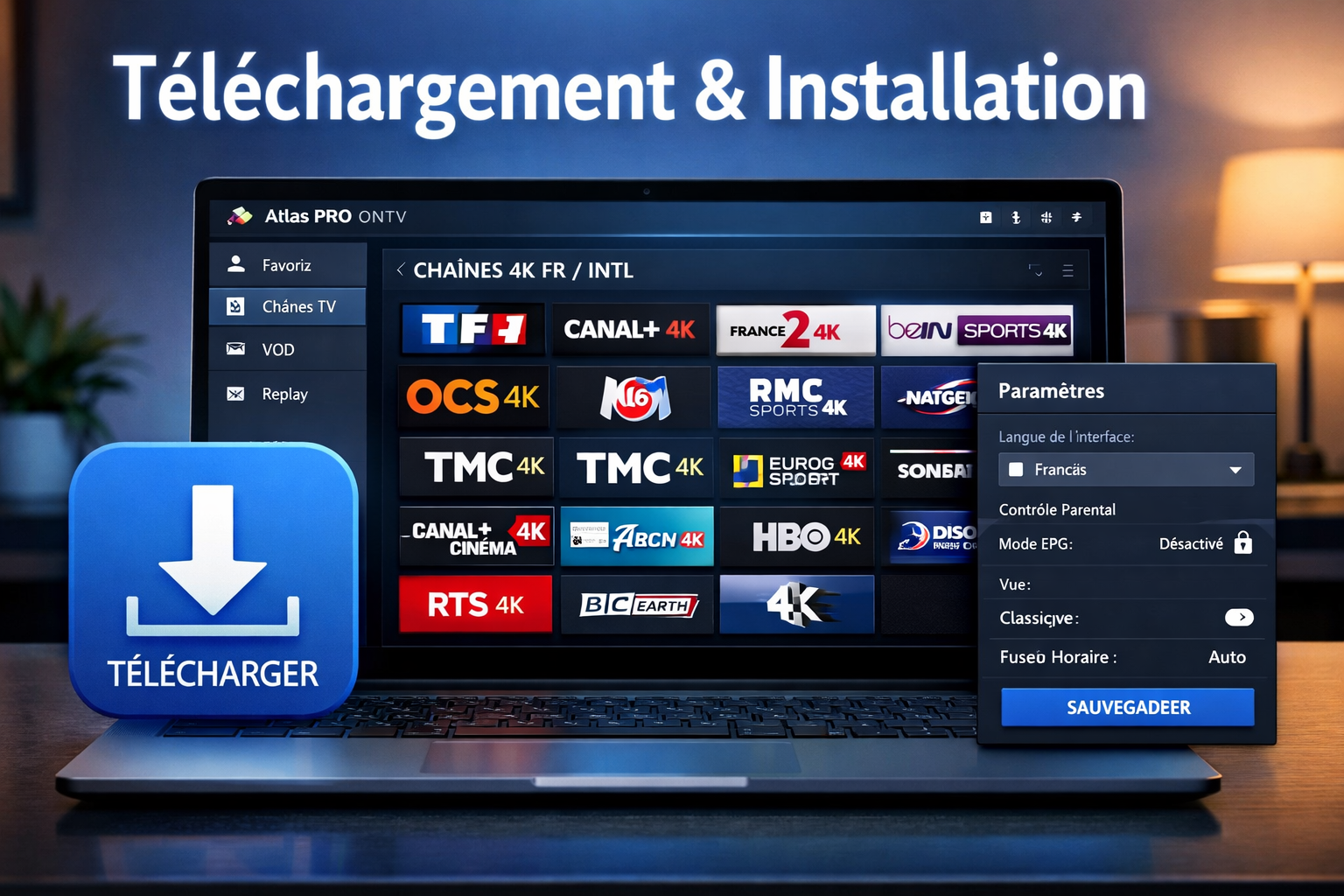
Key Takeaways 🎯
- Atlas Pro ONTV est compatible Windows via plusieurs applications officiellement supportées.
- L’installation est simple mais nécessite de suivre les bonnes étapes pour éviter les erreurs.
- Plusieurs clients Windows sont disponibles : Atlaspro Windows, IPTV Smarters Pro, IPTV Stream Player, et d’autres.
- La version 4.0 apporte des fonctionnalités majeures comme le téléchargement pour visionnage hors ligne.
- En cas de problème de connexion, des solutions rapides existent pour rétablir le service.
Pourquoi Utiliser Atlas Pro On TV Pour Windows ?
Regarder la télévision sur un PC Windows offre des avantages concrets. L’écran est souvent plus grand qu’un smartphone, la connexion internet est plus stable via câble Ethernet, et le confort d’utilisation est supérieur pour de longues sessions de visionnage.
💡 À retenir : Un PC Windows bien configuré avec Atlas Pro ONTV peut rivaliser avec n’importe quel décodeur IPTV haut de gamme.
Les avantages clés de l’IPTV sur PC
| Avantage | Détail |
|---|---|
| 🖥️ Grand écran | Meilleure expérience visuelle |
| 🔌 Connexion filaire | Stabilité maximale du flux |
| ⌨️ Navigation facile | Interface clavier/souris intuitive |
| 📥 Téléchargement | Visionnage hors ligne (version 4.0) |
| 🔄 Mise à jour facile | Accès aux dernières fonctionnalités |
Atlas Pro ONTV propose en 2026 un catalogue enrichi en contenu 4K, des améliorations du replay TV (catch-up), et de nouvelles options de personnalisation. Ces évolutions profitent directement aux utilisateurs Windows qui bénéficient d’une interface fluide et réactive.
Pour explorer toutes les offres disponibles, la page abonnements Atlas Pro ONTV présente les formules adaptées à chaque profil d’utilisateur.
Télécharger et Installer Atlas Pro On TV Pour Windows
L’installation d’atlas pro on tv pour windows suit un processus précis. Voici les étapes à respecter pour une configuration réussie du premier coup.
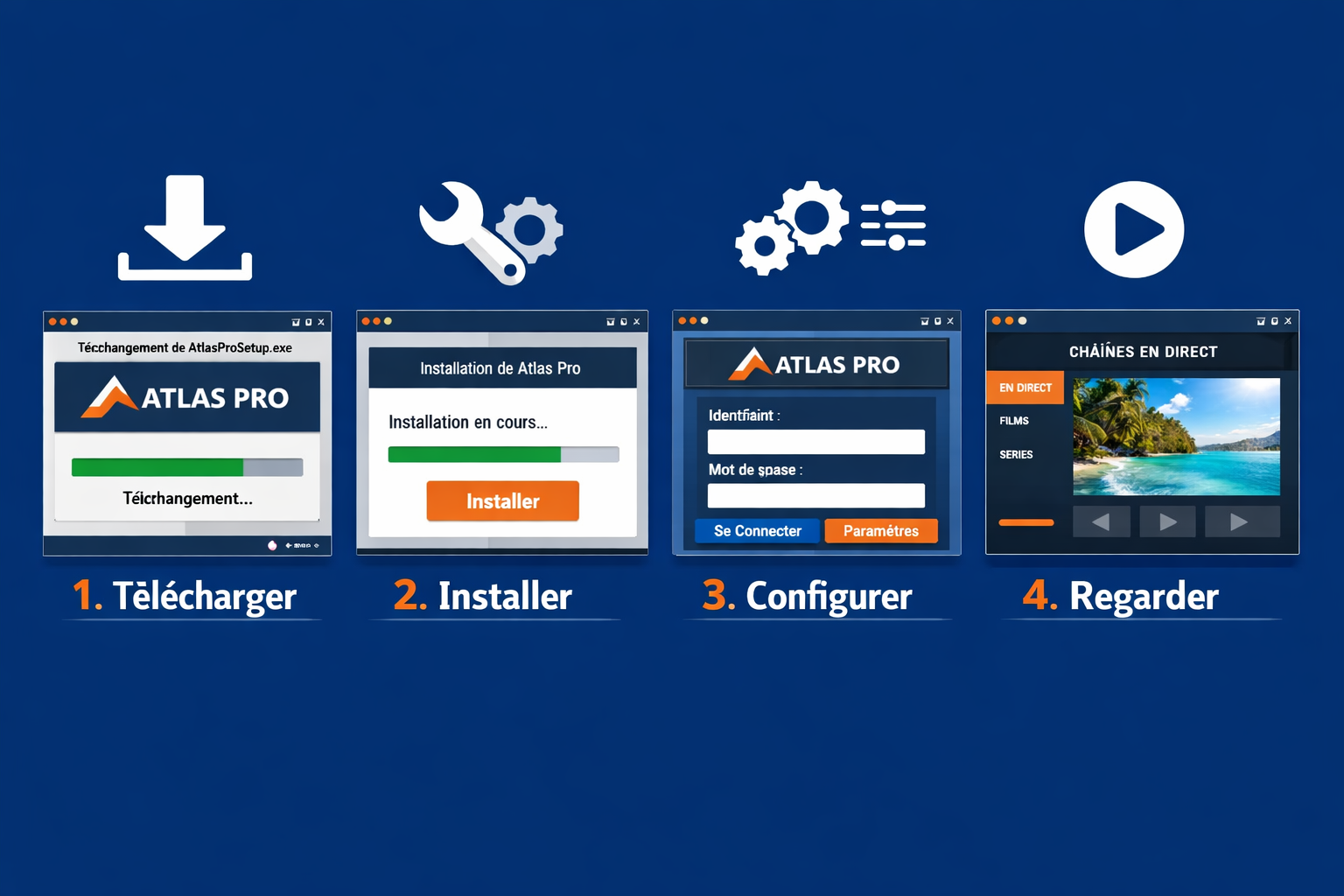
Étape 1 : Choisir la bonne application Windows
Plusieurs clients sont officiellement supportés pour Windows :
- Atlaspro Windows — l’application dédiée, recommandée en priorité
- IPTV Smarters Pro — populaire et polyvalent
- IPTV Stream Player — léger et facile à prendre en main
- NexTv (payant) — fonctionnalités avancées
- ibo Pro Player (payant) — interface professionnelle
Pour la majorité des utilisateurs, Atlaspro Windows ou IPTV Smarters Pro représentent le meilleur rapport fonctionnalités/simplicité.
Le guide rapide Atlas Pro ONTV application Windows en 2026 détaille les spécificités de chaque client et aide à faire le bon choix selon son niveau technique.
Étape 2 : Télécharger l’application
Rendez-vous sur la page de téléchargement officielle Atlas Pro ONTV pour obtenir le fichier d’installation certifié. Évitez les sources tierces non vérifiées qui peuvent contenir des logiciels malveillants.
Points importants avant de télécharger :
- ✅ Vérifier que Windows est à jour (Windows 10 ou 11 recommandé)
- ✅ Désactiver temporairement l’antivirus si l’installation est bloquée
- ✅ Disposer d’au moins 200 Mo d’espace libre sur le disque
Étape 3 : Installer et lancer l’application
- Double-cliquer sur le fichier
.exetéléchargé - Accepter les permissions d’installation demandées par Windows
- Suivre l’assistant d’installation jusqu’à la fin
- Lancer l’application depuis le bureau ou le menu Démarrer
⚠️ Attention : Les codes de téléchargement disponibles officiellement sont spécifiques aux appareils Android. Pour Windows, l’installation se fait directement via le fichier exécutable sans code.
Étape 4 : Configurer son abonnement
Une fois l’application ouverte, il faut entrer ses identifiants d’abonnement :
- URL du serveur fournie lors de l’achat
- Nom d’utilisateur et mot de passe personnels
Ces informations sont transmises par email après souscription à un abonnement Atlas Pro ONTV.
Comparatif des Applications Atlas Pro On TV Pour Windows
Choisir le bon client IPTV pour Windows peut faire une grande différence dans l’expérience quotidienne. Ce tableau comparatif aide à trancher rapidement.

| Application | Gratuit | Support 4K | Facilité d’utilisation | EPG (guide TV) |
|---|---|---|---|---|
| Atlaspro Windows | ✅ | ✅ | ⭐⭐⭐⭐⭐ | ✅ |
| IPTV Smarters Pro | ✅ | ✅ | ⭐⭐⭐⭐ | ✅ |
| IPTV Stream Player | ✅ | ✅ | ⭐⭐⭐⭐ | ✅ |
| NexTv | ❌ | ✅ | ⭐⭐⭐⭐⭐ | ✅ |
| ibo Pro Player | ❌ | ✅ | ⭐⭐⭐ | ✅ |
Atlas Pro ONTV 4.0 : Les nouveautés importantes
La version Atlas Pro ONTV 4.0 marque une étape significative dans l’évolution du service. La fonctionnalité phare est le téléchargement de films et séries pour visionnage hors ligne. Concrètement, cela signifie qu’il est possible de sauvegarder du contenu localement et de le regarder sans connexion internet.
Les autres améliorations de 2026 incluent :
- 🎬 Enrichissement continu du catalogue 4K
- 📺 Amélioration du replay TV (catch-up TV)
- 🎨 Nouvelles options de personnalisation de l’interface
- ⚡ Performances de streaming optimisées
Pour les utilisateurs qui souhaitent également profiter d’Atlas Pro sur d’autres appareils, des guides dédiés existent pour installer Atlas Pro sur TV Samsung et pour installer Atlas Pro sur TV TCL.
Résoudre les Problèmes Courants d’Atlas Pro On TV Pour Windows
Même avec une installation correcte, des difficultés peuvent survenir. Voici les problèmes les plus fréquents et leurs solutions.
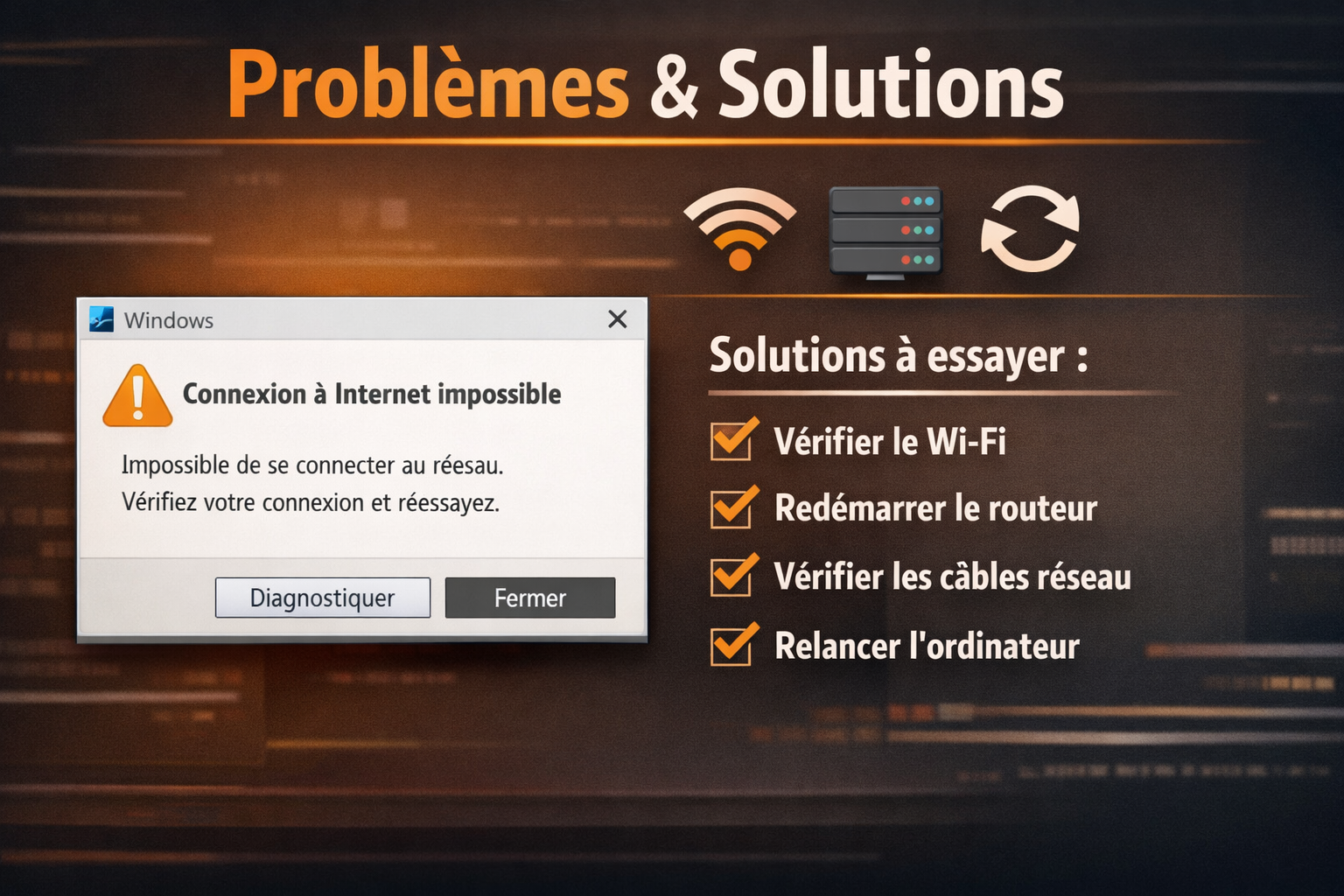
Problème 1 : L’application ne se connecte pas au serveur
C’est le problème le plus signalé. Plusieurs causes sont possibles :
Causes et solutions :
| Cause | Solution |
|---|---|
| Connexion internet instable | Passer en câble Ethernet |
| Identifiants incorrects | Vérifier l’email de confirmation |
| Abonnement expiré | Renouveler via la page pricing |
| Pare-feu Windows bloquant | Ajouter une exception dans le pare-feu |
| Serveur temporairement indisponible | Patienter 15 minutes et réessayer |
Le guide spécialisé sur Atlas Pro ONTV qui ne peut pas se connecter au serveur traite ce problème en profondeur avec des solutions étape par étape.
Problème 2 : Image floue ou buffering fréquent
Le buffering est souvent lié à la qualité de la connexion internet. Pour du contenu 4K, une connexion d’au moins 25 Mbps est recommandée.
Checklist anti-buffering :
- ✅ Utiliser une connexion filaire plutôt que le Wi-Fi
- ✅ Fermer les autres applications gourmandes en bande passante
- ✅ Réduire la qualité de lecture si la connexion est limitée
- ✅ Redémarrer le routeur si le problème persiste
Problème 3 : L’application plante au démarrage
Si l’application se ferme immédiatement après le lancement :
- Désinstaller complètement l’application
- Redémarrer le PC
- Télécharger à nouveau la dernière version depuis la source officielle
- Réinstaller en mode administrateur
Problème 4 : Guide TV (EPG) non chargé
L’EPG (Electronic Program Guide) peut parfois ne pas se charger correctement. La solution est généralement de forcer la mise à jour du guide depuis les paramètres de l’application ou de vérifier que l’URL EPG configurée est correcte.
Pour toute question non couverte ici, la FAQ officielle Atlas Pro ONTV regroupe les réponses aux interrogations les plus fréquentes.
Atlas Pro ONTV sur d’Autres Plateformes
L’écosystème Atlas Pro ONTV ne se limite pas à Windows. Le service est disponible sur de nombreux supports, ce qui permet une expérience multi-écrans cohérente.
Disponibilité multi-plateformes en 2026
- 📱 Android — via APK dédié
- 🍎 iPhone/iOS — application disponible
- 📺 Smart TV Samsung — installation directe
- 📺 TV TCL — compatible avec guide dédié
- 💻 Windows — plusieurs clients supportés
Pour les utilisateurs Android, le guide complet Atlas Pro APK pour TV explique comment installer et configurer l’application sur les téléviseurs Android. Les utilisateurs iPhone peuvent consulter les informations sur l’application Atlas Pro gratuite pour iPhone.
Cette flexibilité multi-plateformes est l’un des atouts majeurs d’Atlas Pro ONTV : un seul abonnement peut couvrir plusieurs appareils selon la formule choisie.
Conclusion : Passer à l’Action avec Atlas Pro On TV Pour Windows
Atlas pro on tv pour windows représente une solution IPTV complète et accessible pour quiconque souhaite profiter de plus de 12 000 chaînes et 40 000 contenus depuis son PC. En 2026, le service continue d’évoluer avec des mises à jour régulières, une qualité 4K renforcée, et des fonctionnalités comme le téléchargement hors ligne.
Les prochaines étapes recommandées ✅
- Choisir son application : Opter pour Atlaspro Windows ou IPTV Smarters Pro pour débuter
- Télécharger depuis la source officielle : Utiliser uniquement le site certifié pour éviter tout risque
- Souscrire à un abonnement : Comparer les formules disponibles selon ses besoins
- Configurer et tester : Entrer ses identifiants et vérifier que tout fonctionne
- Consulter la FAQ en cas de doute : Des réponses claires sont disponibles en ligne
Avec une installation correcte et une connexion internet stable, l’expérience Atlas Pro ONTV sur Windows est fluide, riche en contenu, et parfaitement adaptée aux habitudes de consommation modernes.
Meta Title: Atlas Pro On TV Pour Windows : Guide Complet 2026
Meta Description: Découvrez comment installer et utiliser Atlas Pro on TV pour Windows en 2026. Guide complet : téléchargement, configuration, dépannage et comparatif des meilleures applications.
Laisser un commentaire